Version 1.4.27 · 22 novembre 2026
Nouveautés de Gymza 1.4.27
Gymza 1.4.27 refait la paie des coachs : chaque coach suit ses propres membres et il est payé un pourcentage des abonnements qui lui sont attribués, avec une limite par coach, des renouvellements qui gardent leur coach et des mois clôturés puis marqués payés. Après la mise à jour, attribuez les membres à chaque coach ; les pourcentages déjà réglés sont conservés. Aussi : toutes les listes se trient d’un clic sur une colonne, et un cours sur plusieurs jours de la semaine se crée en une fois. Juste en dessous, la 1.4.26 (encaissé par sport, bénéfice). Vos données, mots de passe, badges, empreintes et votre licence sont conservés.
Ce qui ne change pas
Une mise à jour ne touche jamais aux données de la salle : membres, paiements, photos, réglages, licence et mots de passe restent en place. Gymza fait une sauvegarde complète avant d’installer, et si l’installation n’aboutit pas, l’ancienne version continue de fonctionner et le dit.
Ce qui change dans Gymza 1.4.27
22 novembre 2026
Paie des coachs
Chaque coach suit ses propres membres
Personnel → Paie des coachs → Ouvrir, onglet Attribuer : cherchez un membre (nom, téléphone ou numéro), choisissez un sport pour voir ses abonnements payés et en cours qui n’ont pas encore de coach, ou cochez-en plusieurs à la fois. Seuls les abonnements payés et en cours s’attribuent : un abonnement impayé, terminé, gelé ou suspendu est refusé avec la raison. Un abonnement déjà suivi par un autre coach est signalé et peut être déplacé.
En savoir plusUn salaire toujours en pourcentage, jour par jour
Le salaire d’un coach est un pourcentage de la valeur des abonnements qui lui sont attribués : le prix de chaque abonnement payé, réparti sur ses jours, pour les jours où le coach l’a eu. Un abonnement d’un mois suivi tout le mois compte en entier ; suivi la moitié du mois, pour moitié. Les jours impayés, annulés, suspendus ou gelés ne comptent pas, et un abonnement n’est jamais compté deux fois.
En savoir plusUn pourcentage par coach, directement dans le tableau
En haut de Paie des coachs, le pourcentage de tous les coachs. Dans le tableau, un clic sur le pourcentage d’un coach lui donne le sien, ou le ramène au pourcentage par défaut. Dans la fiche du coach, on peut aussi fixer un pourcentage par sport, ou un pourcentage plus élevé à partir d’un nombre d’abonnements. Un changement s’applique à partir du mois choisi.
Limite par coach, renouvellements et historique
Chaque coach peut avoir une limite d’abonnements : Gymza affiche les places restantes et refuse d’aller au-delà. Un abonnement renouvelé garde son coach et ne compte qu’une fois payé. Retirer un membre à un coach, ou le confier à un autre, se fait avec un dernier jour : le coach est compté jusqu’à ce jour. L’historique dit qui a attribué quoi, quand, et pourquoi c’est terminé.
En savoir plusClôturer le mois, puis le marquer payé
Clôturer le mois enregistre chaque ligne avec son pourcentage : ses chiffres ne changent plus, quoi qu’on modifie ensuite. Marquer comme payé note que la salle a payé le coach ; Gymza ne fait ni virement ni fiche de paie. Un mois clôturé pas encore payé peut être rouvert.
Important : attribuez les membres après la mise à jour
Après la mise à jour, attribuez les membres à chaque coach (Personnel → Paie des coachs → Ouvrir → Attribuer). Les pourcentages déjà réglés sont conservés.
Abonnements
La colonne Coach suit les membres attribués
Sur la page Abonnements, la colonne Coach et le filtre des coachs montrent le coach à qui chaque abonnement est attribué. Le chiffre « à payer aux coachs » utilise le même calcul que Personnel → Paie des coachs.
En savoir plusListes
Toutes les colonnes se trient d’un clic
Dans toutes les listes de Gymza, un clic sur l’en-tête d’une colonne trie la liste ; un second clic inverse l’ordre.
Cours
Un cours sur plusieurs jours de la semaine, en une fois
Un cours donné plusieurs jours de la semaine (le yoga lundi, mercredi et vendredi à 18:00) se crée en une fois. Il se modifie ou se supprime pour tous ses jours d’un coup, ou pour un seul jour.
Déjà arrivé avec Gymza 1.4.26
21 novembre 2026
Abonnements
Une grande carte par sport sur la page Abonnements
En haut de la page, une carte pour chaque sport (plus « Tous les sports »), avec son icône et sa couleur, ses abonnements actifs et l’argent encaissé ce mois pour ce sport. Un clic sur une carte ne montre que les abonnements de ce sport. Un abonnement à plusieurs sports compte en entier sur chacune de ses cartes : les cartes ne s’additionnent donc pas.
En savoir plusLes chiffres du mois, juste sous les cartes
Encaissé ce mois (remboursements déduits, avec le nombre de membres ayant payé), à payer aux coachs (un clic ouvre Personnel → Paie des coachs), reste pour la salle et reste à payer. Les chiffres des coachs ne s’affichent que pour ceux qui gèrent le personnel. Actifs, expirent bientôt et gelés sont les filtres juste dessous.
En savoir plusLa page s’ouvre sur les abonnements actifs
La page Abonnements s’ouvre sur les abonnements actifs, et chaque carte de sport aussi.
Tableau de bord
Le bénéfice de la période en haut du tableau de bord
Une grande carte ouvre le tableau de bord : le bénéfice de la période choisie (aujourd’hui, cette semaine, ce mois-ci, cette année ou une période libre), c’est-à-dire l’argent encaissé moins les dépenses. Quand les dépenses sont plus élevées, la carte passe en rouge avec « Perte ».
En savoir plusDes cartes en mots simples
Membres abonnés, visites, nouvelles inscriptions, fin sous 7 jours, argent encaissé, dépenses et reste à encaisser : chaque carte a une courte explication. Les comparaisons qui induiraient en erreur, comme des pourcentages absurdes après un import de membres, ne s’affichent plus.
Les écrans s’ouvrent sur Aujourd’hui
Le tableau de bord, les paiements, les dépenses, l’historique des ventes, le stock et les distributeurs s’ouvrent sur Aujourd’hui. Les rapports restent sur le mois.
Présents
Présents pendant une heure, ou jusqu’à leur sortie
Un membre compte comme présent pendant 60 minutes après son entrée, ou jusqu’à ce qu’il badge ou pose son doigt en sortant. La durée se règle dans Contrôle d’accès et dans Paramètres, de 10 minutes à 12 heures. Sans lecteur de sortie, le nombre de présents est une estimation fondée sur cette durée.
En savoir plusUn plus grand nombre de présents sans contrôleur de porte
Quand aucun contrôleur de porte n’est installé, la barre du haut n’affiche plus l’état de la porte et montre en plus grand le nombre de personnes dans la salle en ce moment.
Paie des coachs
Combien payer chaque coach, mois par mois
Nouvel onglet Personnel → Paie des coachs : choisissez le mois et un pourcentage par coach, appliqué à l’argent encaissé ce mois, aux ventes du mois ou à un montant que vous saisissez (le bénéfice, par exemple). Le taux est retenu pour les mois suivants. Le détail montre le calcul sport par sport : un coach est lié aux sports qu’il entraîne, pas à des membres. Gymza calcule le montant à payer ; il ne fait ni paiement ni fiche de paie.
En savoir plusContrôle d’accès
Contrôleur ZKTeco inBio260 avec tourniquet TS1000 Plus
Gymza prend en charge le contrôleur ZKTeco inBio260 avec un tourniquet TS1000 Plus : un lecteur d’entrée et un lecteur de sortie, et l’enrôlement des empreintes à l’accueil avec le lecteur USB ZK9500.
Voir la fiche de l’appareilListes
Plus de lignes visibles dans les listes
Les listes (membres, abonnements, paiements, présences, stock, dépenses, journal d’audit) occupent presque toute la hauteur de la fenêtre : plus de lignes à la fois.
Une liste des membres plus lisible sur petit écran
La recherche et le filtre par sport tiennent sur une ligne, les filtres de statut sont dessous, et les noms des sports restent lisibles sur un petit écran.
Déjà arrivé avec Gymza 1.4.24
21 novembre 2026
Abonnements
Un onglet par sport sur la page Abonnements
Un onglet pour chaque sport de la salle (ceux de Sports & cours), plus « Tous les sports » : chaque onglet ne montre que les abonnements qui couvrent ce sport, avec le nombre d’abonnements actifs.
En savoir plusCinq cartes en haut de chaque onglet
Actifs, expirent bientôt, reste à payer (le montant encore dû et le nombre d’abonnements qui doivent quelque chose), gelés et ventes du mois (nombre et montant). Un clic sur une carte affiche la liste correspondante.
Nouveaux filtres : par coach et par date de fin
Choisissez un coach dans « Tous les coachs » : vous voyez les abonnements des sports qu’il entraîne (les entraîneurs se règlent pour chaque sport dans Sports & cours). Le filtre « Fin entre » donne les abonnements qui se terminent sur une période. Les filtres habituels restent.
En savoir plusNouvelles colonnes : coach, et payé / total
La liste affiche le coach du sport et, à côté du reste à payer, « Payé / total ».
Écran client
Écran client : votre propre écran d’accueil
Sur la page Écran client (le deuxième écran tourné vers les membres), le nouvel onglet Mise en page crée votre propre écran d’accueil avec ces blocs : logo, nom de la salle, slogan, heure, date, bienvenue, « Scannez votre badge », annonces, texte, image, forme et sports.
En savoir plus25 modèles prêts à vos couleurs pour démarrer
Chaque modèle utilise vos couleurs, votre logo, le nom, le slogan et les sports de la salle. Ensuite tout se change : faites glisser les blocs pour les déplacer, tirez les coins pour les redimensionner, ajoutez des blocs.
En savoir plusFond en couleur, en dégradé ou avec votre image
Le fond peut être une couleur, un dégradé ou votre propre image (idéal en 1920×1080). Annuler et rétablir à tout moment pendant la modification.
L’écran standard reste disponible
Choisissez « Ma mise en page » ou « Écran standard ». Quand un membre passe, l’écran montre toujours les écrans de résultat habituels (bienvenue avec la photo, ou invitation à passer à l’accueil) : votre mise en page est l’écran d’accueil entre deux passages. Les textes de bienvenue et de scan suivent les langues de l’écran, comme avant.
Déjà arrivé avec Gymza 1.4.23
18 novembre 2026
Accueil
Un badge ou une empreinte ne vous fait plus quitter ce que vous faites
Pendant l’ajout ou la modification d’un membre, d’un abonnement ou d’un paramètre, pendant une recherche ou dans une fenêtre ouverte, vous restez sur place quand un membre passe son badge, sa carte de membre (QR code) ou son empreinte. L’entrée est enregistrée exactement comme avant : seul l’affichage change.
En savoir plus« Ouvrir la fiche » dans la notification d’entrée
La notification d’entrée (autorisée ou refusée, avec le nom du membre) s’affiche toujours et propose « Ouvrir la fiche », pour ouvrir la fiche quand vous êtes prêt.
En savoir plusLa fiche s’ouvre toujours toute seule depuis les écrans d’accueil
Depuis le tableau de bord, la liste des membres, une fiche, les présences ou les accès, quand rien n’est en cours, la fiche s’ouvre toute seule comme avant. Le réglage « Ouvrir la fiche au scan » (Paramètres › Badges RFID) désactive toujours ce comportement.
Notifications
Toutes les notifications se ferment avec leur croix
Entrée autorisée ou refusée, enregistrement, erreurs, alertes : chaque notification se ferme avec sa croix, même quand une fenêtre est ouverte, sans fermer cette fenêtre. Un formulaire en cours reste à l’écran. La carte d’entrée (photo et nom à chaque passage) se ferme de la même façon.
Le message de téléchargement d’une mise à jour se ferme aussi
Le message affiché en bas de l’écran pendant le téléchargement d’une mise à jour a maintenant sa propre croix.
Déjà arrivé avec Gymza 1.4.22
17 novembre 2026
Votre marque
Vos propres couleurs
Dans Paramètres › Identité visuelle, activez « Utiliser mes propres couleurs » et choisissez une couleur principale et, si vous le souhaitez, une seconde (par exemple jaune et orange, ou jaune seul). Des ambiances prêtes sont proposées et l’application montre les couleurs pendant que vous les choisissez. Les boutons, les éléments actifs et les mises en avant prennent la couleur principale ; le repère du menu actif et les accents prennent la seconde. Les reçus et les cartes de membre suivent la couleur principale. Le noir, le blanc et les couleurs d’état (vert pour autorisé, rouge pour refusé, ambre pour les alertes) ne changent jamais : le texte et les informations importantes restent lisibles, et sur une couleur claire comme le jaune, le texte passe en foncé tout seul. Désactivé : l’orange Gymza.
En savoir plusVotre logo, et votre logo et votre nom dans l’application
Ajoutez, remplacez ou retirez le logo de la salle (PNG, JPG ou WebP, 1,5 Mo au plus) : il est imprimé sur les reçus, les cartes de membre et les rapports, et affiché sur l’écran client. Avec « Utiliser mon logo et mon nom dans l’application », votre logo et le nom de votre salle remplacent la marque Gymza dans le menu, sur l’écran de connexion et sur l’écran client. La mention « Gymza par ATLAXYS » reste dans le menu, avec la ligne de version.
En savoir plusAbonnements
« Corriger » un abonnement vendu avec une erreur
Sur l’abonnement, « Corriger » change la formule (par exemple cardio au lieu de musculation), les dates, le prix ou les frais d’inscription. L’abonnement prend les activités, les visites et les horaires d’accès de la nouvelle formule. Ses paiements sont dans la même fenêtre : vous pouvez y changer la date d’un paiement, l’annuler ou en encaisser un nouveau. Le nouveau total ne peut pas être inférieur à ce qui est déjà payé, et chaque correction reste dans l’historique de l’abonnement et le journal d’audit.
En savoir plusGel sans date de fin
Cochez « Sans date de fin » quand vous ne savez pas quand le membre revient. La date de fin du gel se fixe, se change ou se retire plus tard, sur l’abonnement. À la fin du gel, les jours écoulés s’ajoutent à la date de fin de l’abonnement, dans la limite de gel prévue par la formule.
En savoir plusFrais d’inscription à la vente : maintenant, plus tard ou pas de frais
À la vente, choisissez « Payer maintenant », « Payer plus tard » (les frais restent dus et s’ajoutent au reste à payer, sans être encaissés le jour même) ou « Pas de frais ».
« Reste à payer » visible sans rien ouvrir
« Reste à payer », avec le montant dû, s’affiche sur chaque abonnement et chaque membre, dans les listes, sur les cartes et sur l’abonnement lui-même : l’accueil voit ce qui est dû sans rien ouvrir.
Accueil
Compteur des présents plus grand et une carte à chaque entrée
Le compteur des présents, en haut de l’écran, est plus grand et en vert. À chaque passage de badge ou d’empreinte, une carte s’affiche quelques secondes avec la photo, le nom, le numéro de membre et la formule : verte pour une entrée autorisée, rouge avec la raison pour une entrée refusée. Un clic ouvre la fiche du membre.
En savoir plusTaille du texte et de l’affichage, propre à chaque utilisateur
Dans le menu Apparence, en haut de l’écran, « Taille du texte et de l’affichage » propose cinq tailles, de 85 % à 125 %. Le texte, les boutons, les tableaux et les fenêtres grandissent ou rétrécissent ensemble. Le choix de chaque utilisateur est retenu sur cet ordinateur.
Correction : le guide de bienvenue d’un nouvel utilisateur
Le guide de bienvenue se ferme, se passe et avance d’une étape normalement ; il n’apparaît plus sous les questions de la première connexion.
Déjà arrivé avec Gymza 1.4.21 (depuis la 1.4.14)
15 novembre 2026
Empreintes et badges
Empreinte et badge enregistrés avant le premier abonnement
L’accueil peut enregistrer l’empreinte ou le badge d’un membre dès sa création, avant de lui vendre un abonnement (ou après la fin du dernier). Ce n’est pas un droit d’entrée : la porte reste fermée tant que le membre n’a pas d’abonnement valide, et s’ouvre pour lui dès qu’un abonnement est vendu. Seul un membre suspendu, sur liste noire ou archivé ne peut pas en recevoir.
En savoir plus« Vérifier le doigt » : le lecteur lit-il bien ce doigt ?
Sur la fiche du membre, avec le lecteur d’empreintes USB de l’accueil : le lecteur lit le doigt 3 fois et dit s’il se lit bien. Bonne, Moyenne (lisible, mais des lectures ont dû être refaites) ou Illisible. La fenêtre donne les conseils qui rendent un doigt lisible (propre, ni trop sec ni mouillé, à plat et centré, levé entre les lectures, capteur propre, autre doigt), et vous pouvez laisser une note (« doigt très sec : le frotter d’abord », « utiliser l’index gauche »…) affichée sur la fiche et dans la fenêtre d’empreinte au prochain enregistrement. Une vérification n’enregistre rien et n’envoie rien à la porte : Gymza garde seulement le résultat et la note, jamais l’empreinte.
En savoir plusLes 3 lectures du doigt en direct
Pendant un enregistrement ou une vérification, un anneau autour de l’empreinte se remplit à chaque lecture réussie, comme sur un téléphone, avec les étapes 1, 2 et 3 en dessous. Une lecture à refaire s’affiche en rouge.
Tourniquet et accès
Tourniquet qui s’ouvre deux fois : une durée d’ouverture d’1 seconde
Réglez Paramètres › Contrôle d’accès › Durée d’ouverture sur 1 seconde : c’est déjà le cas sur une nouvelle installation, et une salle qui utilise déjà Gymza la règle elle-même. Un tourniquet laisse passer une personne par ouverture ; une porte à ventouse peut demander 3 à 5 secondes. Un doigt lu deux fois de suite compte une fois, et un carnet de séances ne perd qu’une séance, pas deux.
En savoir plusLecteur de sortie sur un contrôleur ZKTeco C3
Dans Matériel, réglez « Porte du lecteur de sortie » sur 2 pour le contrôleur. Une personne qui se présente au lecteur de sortie est enregistrée comme sortie, et le tourniquet se libère dans le sens de la sortie.
En savoir plusLe journal de l’appareil montre d’où vient une ouverture
Il montre chaque ouverture envoyée par Gymza et les événements du contrôleur lui-même (bouton de sortie, ouverture à distance, porte ouverte ou fermée) : l’installateur voit d’où vient une ouverture inattendue.
Supprimer un appareil ne le reconnecte plus
Supprimer un appareil dans Matériel ne le reconnecte plus un instant avant de le retirer.
Reçus
Mise en page du reçu, avec aperçu
Dans Paramètres › Impression, « Mise en page du reçu » affiche un aperçu de votre dernier reçu qui suit chaque réglage : logo imprimé ou non et sa taille (petit, moyen, grand), police (standard, condensée, chasse fixe), taille du texte, texte foncé pour le papier thermique, en-tête centré ou aligné sur le côté, marge latérale, une ligne à vous sous l’en-tête (horaires, promotion…) et les lignes imprimées : slogan, adresse, téléphone et e-mail, identifiant fiscal, heure, code adhérent, qui a encaissé, remerciement. L’écran, l’imprimante et le PDF suivent la même mise en page.
En savoir plusTextes du reçu : vos propres libellés
Remplacez n’importe quel libellé imprimé sur le reçu par le vôtre (titre, « Montant payé », « Reste à payer », ligne de remerciement…). Un champ laissé vide garde le texte standard. Le tampon « ANNULÉ » reste tel quel.
Format de la date au choix
Automatique (langue de la salle), DD/MM/YYYY, MM/DD/YYYY, YYYY-MM-DD, DD-MM-YYYY ou DD.MM.YYYY, avec ou sans l’heure. La date s’imprime désormais correctement sur les reçus en arabe.
Le reçu ne montre plus que votre salle
La mention « Émis avec Gymza par ATLAXYS Consulting » est retirée du reçu.
Tiroir-caisse sur l’imprimante de tickets
Un tiroir-caisse branché sur l’imprimante de reçus s’ouvre tout seul à la première impression du reçu : jamais, après un reçu en espèces, ou après chaque reçu, au choix. Une réimpression ne l’ouvre pas. Un bouton dans les réglages l’ouvre pour le tester. Fonctionne avec tous les modes d’impression.
En savoir plus
Déjà arrivé avec Gymza 1.4.14
11 novembre 2026
Impression thermique directe (ESC/POS)
Nouveau « Mode d’impression » dans Paramètres › Impression. Gymza parle à l’imprimante de tickets dans son propre langage, comme un logiciel de caisse, sur rouleau 80 ou 58 mm, et coupe le papier après chaque reçu (les imprimantes sans massicot l’ignorent).
En savoir plusDeux façons de joindre l’imprimante
Via l’imprimante installée dans Windows, ou directement par le réseau avec son adresse IP, sans pilote Windows. Le mode « Pilote Windows (standard) » reste celui des imprimantes A4/A5 et des imprimantes thermiques avec un pilote complet.
Pour les imprimantes qui sortaient du papier vierge
À choisir si votre imprimante de tickets fonctionne avec d’autres logiciels mais sortait du papier vierge depuis Gymza. Le reçu reste identique : logo, arabe et montants compris.
La page de test utilise le mode choisi
« Imprimer une page de test » utilise le mode d’impression choisi, pour vérifier tout de suite.
Déjà arrivé avec Gymza 1.4.13
11 novembre 2026
Dates d’abonnement modifiables
Le bouton « Modifier les dates » permet de choisir librement la date de début et de fin d’un abonnement, avec un motif. Le statut suit les nouvelles dates (à venir, actif ou expiré) et l’accès aux portes suit le statut ; les membres d’une même formule famille reçoivent les mêmes dates. Chaque modification reste dans l’historique et dans le journal d’audit. Un abonnement annulé ne se modifie pas.
En savoir plusDate d’un paiement
« Modifier la date » corrige le jour d’un paiement saisi après coup. Seul le jour change : le montant, le mode de paiement et le numéro de reçu restent les mêmes, et l’ancienne date reste dans le journal d’audit. Réservé aux utilisateurs autorisés à annuler les paiements.
En savoir plusImprimante de tickets : actualiser et tester
Dans Paramètres › Impression, « Actualiser la liste » fait apparaître une imprimante branchée après coup, et « Imprimer une page de test » vérifie l’imprimante et la largeur du papier. Gymza liste les imprimantes installées dans Windows : installez d’abord le pilote Windows de votre imprimante.
Fini les tickets vierges
Le reçu attend d’être entièrement prêt avant l’impression. Si votre imprimante thermique sort encore du papier vierge, activez « Utiliser le format de papier de l’imprimante » dans Paramètres › Impression.
Déjà arrivé avec Gymza 1.4.12
11 novembre 2026
Matériel ZKTeco : le matériel que Gymza prend officiellement en charge
Gymza est désormais centré sur le matériel ZKTeco, celui qu’il prend officiellement en charge : contrôleurs d’accès C3 (C3-100, C3-200, C3-400), lecteur d’empreintes ZK8500R et tourniquets. Le pilote C3 et l’enrôlement des empreintes restent expérimentaux.
En savoir plusPage Matériel plus claire
Chaque appareil affiche un nom lisible (par exemple « Contrôleur d’accès ZKTeco C3 ») et le matériel ZKTeco est proposé en premier.
L’enregistrement du visage n’est plus proposé
L’enregistrement du visage n’est plus proposé ; badges et empreintes fonctionnent comme avant.
En savoir plusTarifs : uniquement le matériel pris en charge
Les offres indiquent uniquement le matériel pris en charge. Contrôleurs ZKTeco, tourniquets et empreintes se configurent en Gymza Custom.
En savoir plus
Déjà arrivé avec Gymza 1.4.11
11 novembre 2026
Accès du personnel : badge ou empreinte, sans abonnement
Depuis la page Personnel, chaque membre de l’équipe (coachs, accueil, ménage, sécurité…) reçoit un badge ou une empreinte, avec les mêmes lecteurs, contrôleurs et étapes d’enrôlement que pour un membre. Le personnel entre sans abonnement, sans date d’expiration, sans limite de visites ni restriction horaire. L’interrupteur « Accès aux portes » suspend ou rétablit l’accès d’une personne à tout moment (congé, fin de contrat…), sans retirer son badge ni ses empreintes ; il s’applique tout de suite, y compris sur les contrôleurs qui décident seuls quand le PC est éteint. L’empreinte reste expérimentale, comme pour les membres. Gymza n’enregistre aucune empreinte.
En savoir plusPrésences du personnel : arrivées, départs et personnel sur place
Chaque entrée et sortie du personnel à une porte est enregistrée automatiquement : qui, quand, quelle porte et comment (badge, empreinte ou à la main). Les passages faits PC éteint sont repris dès que Gymza lit la mémoire du contrôleur. L’onglet Présences montre la journée de chacun (arrivée, départ, temps enregistré et chaque passage), par jour, semaine ou mois, pour tout le personnel ou une seule personne. « Personnel sur place » liste qui est entré et pas encore ressorti, d’après le dernier passage ; pour une porte sans lecteur de sortie, « Enregistrer la sortie » clôt une présence à la main, sans ouvrir de porte. Les passages du personnel sont marqués « Personnel » et ne comptent jamais dans la fréquentation des membres. Gymza note les passages aux portes : ce n’est ni un logiciel de paie ni un relevé officiel du temps de travail.
En savoir plusL’heure sur 24 h ou sur 12 h
Nouveau réglage « Format de l’heure » dans Langue et région : l’heure s’affiche « 18:30 » ou « 6:30 PM » à l’écran, sur l’écran client, sur les reçus et dans les rapports. Le format 24 h reste celui par défaut.
Le reçu s’ouvre après chaque opération, prêt à imprimer
Après un abonnement, une vente, un paiement, un remboursement ou une opération de porte-monnaie, le reçu s’ouvre, prêt à imprimer, dans la langue de la salle. Pour ne plus l’afficher : « Afficher le reçu après chaque opération », dans les réglages.
Import des membres : date d’inscription, photo et noms en arabe
L’import (Membres → Importer) reprend aussi la date d’inscription et la photo de chaque membre (des fichiers image placés à côté du tableau), et gère mieux les noms en arabe. L’aperçu signale ligne par ligne un téléphone ou une photo manquants quand les réglages de la salle les rendent obligatoires. Les abonnements, les paiements et les présences ne sont toujours pas importés : ils ont un historique et des numéros de reçu qui ne s’inventent pas.
Liste des membres : des compteurs toujours justes
Chaque filtre de la liste des membres affiche exactement le nombre de membres qu’il liste, dans la recherche et l’activité en cours.
Déjà arrivé avec Gymza 1.4.10
10 novembre 2026
Empreintes au tourniquet : Gymza décide aussi faute de plage horaire (expérimental)
Empreintes au tourniquet : Gymza décide aussi quand le contrôleur ZKTeco refuse un membre reconnu faute de plage horaire, et ouvre si l’abonnement le permet.
En savoir plusChaque empreinte présentée est notée dans le journal de l’appareil
Chaque empreinte présentée au contrôleur est notée dans le journal de l’appareil, avec le code du contrôleur.
Déjà arrivé avec Gymza 1.4.9
10 novembre 2026
Empreintes : la personne créée sur le contrôleur est numérotée (expérimental)
Empreintes : Gymza numérote désormais la personne qu’il crée sur le contrôleur ZKTeco, comme le fait ZKAccess. Sans ce numéro, le contrôleur refusait toutes ses empreintes.
En savoir plusLes personnes sans numéro sont corrigées automatiquement
Une personne créée sans numéro par une version précédente est corrigée automatiquement au prochain enregistrement.
Déjà arrivé avec Gymza 1.4.8
10 novembre 2026
Empreintes : la personne est lue avant l’écriture (expérimental)
Empreintes : Gymza lit correctement la personne sur le contrôleur ZKTeco avant d’y écrire l’empreinte, et utilise un format plus simple si le contrôleur refuse le premier.
En savoir plusChaque format essayé est indiqué
Si le contrôleur refuse encore, le message indique chaque format essayé.
Déjà arrivé avec Gymza 1.4.7
10 novembre 2026
Empreintes : enregistrement en deux connexions courtes (expérimental)
Empreintes : l’enregistrement sur le contrôleur ZKTeco se fait maintenant en deux connexions courtes, pour les contrôleurs qui refusaient l’empreinte à la fin d’une connexion longue.
En savoir plusPlus de détails pour notre support
Si le contrôleur refuse encore, le message donne plus de détails techniques pour notre support.
Déjà arrivé avec Gymza 1.4.6
10 novembre 2026
Empreintes : le même format que ZKAccess (expérimental)
Empreintes : l’empreinte est maintenant envoyée au contrôleur ZKTeco dans le même format que ZKAccess, pour les contrôleurs qui refusaient encore l’enregistrement.
En savoir plusLa réponse du contrôleur s’affiche correctement en arabe
Le message d’erreur affiche correctement la réponse du contrôleur en arabe.
Déjà arrivé avec Gymza 1.4.5
10 novembre 2026
Empreintes : envoi au contrôleur ZKTeco corrigé (expérimental)
Empreintes : correction de l’envoi de l’empreinte au contrôleur ZKTeco, qui pouvait être refusé (« Le contrôleur a refusé l’empreinte »).
En savoir plusUne personne créée dans ZKAccess garde sa carte et ses droits
Une personne créée dans ZKAccess et liée à un membre garde sa carte, ses dates et ses droits d’accès quand Gymza lui ajoute une empreinte.
La réponse exacte du contrôleur dans le message
Si le contrôleur refuse encore, le message indique sa réponse exacte, pour aider notre support.
Déjà arrivé avec Gymza 1.4.4
9 novembre 2026
Lecteur d’empreintes USB : rien de plus à installer sur un PC où ZKAccess est installé (expérimental)
Gymza utilise désormais le composant ZKTeco déjà installé avec ZKAccess : sur un PC où ZKAccess est installé, il n’y a plus rien à ajouter. Sur un PC qui n’a ni l’un ni l’autre, le logiciel de ZKTeco reste nécessaire ; le plus simple est ZKAccess. Gymza ne les installe pas, il utilise ce qui est déjà sur le PC. Le reste ne change pas : le lecteur apparaît tout seul dans Matériel, le test guidé n’enregistre rien et n’ouvre aucune porte, et l’enrôlement s’active contrôleur par contrôleur. Fonction expérimentale.
Voir la fiche de l’appareilDépannage du lecteur : quel composant ZKTeco est utilisé
La section Dépannage du lecteur indique quel composant ZKTeco est utilisé et comment l’empreinte a été lue. Cela aide notre support quand quelque chose ne fonctionne pas.
Voir la fiche de l’appareil
Déjà arrivé avec Gymza 1.4.3
8 novembre 2026
Mises à jour plus fiables : un téléchargement interrompu reprend là où il s’était arrêté
Si la connexion coupe pendant le téléchargement d’une mise à jour, Gymza reprend là où il s’était arrêté et réessaie tout seul. L’installateur est toujours vérifié avant toute installation. Cela vaut pour les mises à jour faites à partir de la 1.4.3 : le passage à la 1.4.3 utilise encore l’ancien téléchargeur. S’il échoue, l’installateur du site fonctionne, et vos données restent en place.
Lire le guideNouveau bouton « Attribuer un accès » sur la fiche du membre : badge ou empreinte
Un seul bouton pour le badge ou l’empreinte, et un choix inutilisable pour le moment indique pourquoi. L’empreinte dépend d’un équipement compatible.
En savoir plusL’état de la porte principale toujours visible, et « Ouvrir le tourniquet » dit si la porte n’a pas pu s’ouvrir
Avec le contrôle d’accès, l’état de la porte principale reste affiché en haut de l’écran : Ouverte, Fermée, Hors service ou Aucun contrôleur. Ouverte et Fermée suivent les commandes que Gymza envoie au relais : aucun capteur ne confirme que le bras a bougé. « Ouvrir le tourniquet » indique désormais si la porte n’a pas pu s’ouvrir, l’ouverture reste notée avec le nom et le motif, et un contrôleur à plusieurs portes ouvre celle associée à l’entrée choisie.
En savoir plusPays, devise et langue demandés dès le début de l’installation
Le pays, la devise et la langue sont la première étape de l’installation, et tous les trois sont obligatoires. Les informations propres au Maroc, comme l’ICE, n’apparaissent que pour les salles au Maroc ; ailleurs, Gymza parle d’un identifiant d’entreprise ou fiscal. Une installation existante demande son pays une seule fois.
Le lecteur RFID de l’accueil n’affiche plus « Connecté » sans avoir lu de badge
Le lecteur RFID USB de l’accueil se comporte comme un clavier : le PC ne peut pas savoir s’il est branché. Gymza affiche donc « En attente d’un badge » jusqu’à la lecture d’un badge.
Voir la fiche de l’appareilNotification lorsque l’essai est renouvelé ou l’accès complet accordé
Une notification vous prévient quand votre essai est renouvelé ou quand l’accès complet est accordé.
Boutons Copier, journal d’audit et corrections
Les boutons Copier fonctionnent de nouveau, le journal d’audit est plus lisible, et de nombreuses corrections d’affichage et de traduction ont été apportées.
Déjà arrivé avec Gymza 1.4.2
8 novembre 2026
Lecteur d’empreintes USB détecté automatiquement, avec un test guidé (expérimental)
Le lecteur d’empreintes USB (ZK8500R et lecteurs du même SDK) est détecté automatiquement dans Matériel, avec son modèle, son état et un test guidé (« Configurer et tester ») qui n’enregistre rien, ne concerne aucun adhérent et n’ouvre aucune porte. Si quelque chose ne va pas, l’écran dit quoi : pilote manquant, lecteur utilisé par un autre programme, lecteur non reconnu… L’enrôlement nécessite toujours le pilote du lecteur et ZKAccess sur le PC, et s’active par contrôleur. Fonction expérimentale : elle n’a pas encore été vérifiée sur le lecteur et le contrôleur physiques.
Voir la fiche de l’appareilAu tourniquet, Gymza applique vos règles d’accès (expérimental)
Au tourniquet, le contrôleur reconnaît l’empreinte et Gymza applique vos règles d’accès avant d’ouvrir, comme pour un badge : abonnement, horaires, limites quotidiennes, packs de visites. Avec ce réglage par défaut, le PC de l’accueil doit donc être allumé pour que les empreintes ouvrent la porte. Réglable par contrôleur : le contrôleur peut décider seul, y compris PC éteint, mais seules les dates de validité s’appliquent alors.
En savoir plus« Identifier ce contrôleur »
Dans Matériel, « Identifier ce contrôleur » demande au contrôleur (C3, inBio…) ce qu’il est et ce qu’il sait faire : remonter les entrées, ouvrir le tourniquet, comparer les empreintes. Rien n’est modifié sur le contrôleur, et ce résultat n’est pas une promesse de compatibilité.
En savoir plusEnrôlement plus fiable
Le bouton « Enrôler une empreinte » n’apparaît que si le lecteur est prêt, l’écran reste ouvert pendant l’écriture sur le contrôleur, et remplacer une empreinte conserve l’ancienne en cas d’échec.
Fuseau horaire et devise choisis à l’installation
Le fuseau horaire et la devise se choisissent à l’installation, préremplis depuis le PC, et tous les fuseaux sont disponibles dans les réglages. Une horloge de contrôleur incorrecte n’empêche plus d’entrer ; seule exception, un contrôleur réglé pour décider seul juge les dates de validité avec sa propre horloge.
Déjà arrivé avec Gymza 1.4.0
6 novembre 2026
Empreintes ZKTeco depuis un lecteur USB ZK8500R (expérimental)
Enrôlement depuis un lecteur USB ZK8500R (et lecteurs du même SDK) à l’accueil, envoyé directement au contrôleur du tourniquet et vérifié : l’empreinte ne compte qu’une fois relue sur le contrôleur, qui reconnaît ensuite l’adhérent au tourniquet. À activer par contrôleur dans Matériel (« Enrôlement d’empreintes (lecteur USB) ») ; nécessite le pilote du lecteur et ZKAccess sur le PC. Il faut un contrôleur ZKTeco qui conserve et compare lui-même les empreintes : un C3 classique avec des lecteurs KR901 lit uniquement des badges, et la fiche le dit. La validité suit l’abonnement : un abonnement terminé, gelé ou annulé est refusé au tourniquet, puis de nouveau accepté après un renouvellement. Une même empreinte ne peut pas être enregistrée pour deux adhérents, et le badge fonctionne comme avant. Fonction expérimentale : elle n’a pas encore été vérifiée sur le lecteur et le contrôleur physiques.
Voir la fiche de l’appareilFiche adhérent : un nouvel onglet « Empreintes »
Le nouvel onglet « Empreintes » réunit tout : où les empreintes sont enregistrées, quelle porte elles ouvrent, l’état des appareils, la dernière tentative et la raison d’un échec.
Un enrôlement plus sûr
Chaque tentative reste liée à l’adhérent qui l’a lancée, même si l’on ouvre une autre fiche entre-temps. Nouveau bouton « Annuler l’enrôlement » : rien n’est écrit sur l’appareil une fois annulé. Comme avant, l’accueil confirme l’identité de l’adhérent et son consentement avant de commencer.
Confidentialité : Gymza ne conserve aucune empreinte
Gymza ne lit et ne conserve plus aucune empreinte venant d’un contrôleur ; les copies chiffrées de la 1.3.10 sont effacées par la mise à jour. Seul « quel doigt, sur quel appareil » est gardé : l’empreinte reste sur le contrôleur (ou le terminal). Rien de biométrique ne part sur Internet, et chaque enrôlement, suppression ou échec est noté dans le journal d’audit, sans aucune donnée d’empreinte. Au Maroc, la salle doit obtenir l’autorisation de la CNDP (loi 09-08) avant d’utiliser les empreintes ; Gymza ne fait pas cette démarche à sa place.
En savoir plusContrôleur qui décide seul : la fiche prévient
Si un contrôleur compare lui-même les empreintes (enrôlées dans ZKAccess), la fiche l’indique et prévient quand il peut ouvrir à un adhérent dont l’abonnement n’est pas valide : Gymza enregistre le passage, mais ne peut pas le refuser. Les adhérents enrôlés dans ZKAccess continuent d’entrer comme avant.
Déjà arrivé avec Gymza 1.3.10
5 novembre 2026
ZKTeco : lire les personnes et empreintes du contrôleur
Matériel → ⋯ → « Personnes et empreintes » lit les personnes et empreintes enregistrées dans ZKAccess sur votre contrôleur, sans rien y modifier. Chaque personne est reliée à son adhérent par son badge, ou à la main.
Les entrées par empreinte comptent sur l’adhérent
Les entrées par empreinte à la porte sont désormais enregistrées sur l’adhérent, et un adhérent dont l’abonnement est expiré est signalé.
Les empreintes connues du contrôleur, sur la fiche
La fiche de l’adhérent indique ses empreintes connues du contrôleur. La version 1.3.10 gardait une copie chiffrée des empreintes lues : la 1.4.0 l’efface, et Gymza n’en conserve plus aucune.
En 1.3.10, les nouvelles empreintes passaient par ZKAccess
Avec la 1.3.10, l’enregistrement de nouvelles empreintes se faisait dans ZKAccess (Gymza fermé), puis « Lire depuis le contrôleur ». Depuis la 1.4.0, il peut aussi se faire depuis Gymza avec un lecteur USB ZK8500R (expérimental).
Déjà arrivé avec Gymza 1.3.9
5 novembre 2026
ZKTeco : ce que le contrôleur prend en charge, noté dans le journal
À la connexion, Gymza note dans le journal de l’appareil ce que le contrôleur prend en charge (lecteurs, empreintes digitales). Cela nous permet de préparer la prise en charge des empreintes pour votre matériel, sans rien modifier sur le contrôleur.
Déjà arrivé avec Gymza 1.3.8
5 novembre 2026
ZKTeco C3 : connexion corrigée avec certains C3-200 (micrologiciel ancien)
Certains C3-200 à micrologiciel ancien refusaient la connexion tout en fonctionnant. Ils affichaient « The panel refused the command (error -98) » (un message affiché en anglais) : ils se connectent désormais normalement.
Lire le guideUne connexion échouée ne bloque plus le contrôleur
Une tentative de connexion échouée ne laisse plus de connexion ouverte sur le contrôleur, ce qui pouvait le bloquer.
Journal de l’appareil plus complet
Les lignes longues s’affichent en entier, et en cas de refus le journal indique ce que le contrôleur a répondu, pour aider le support.
Déjà arrivé avec Gymza 1.3.7
3 novembre 2026
ZKTeco C3 : connexion corrigée avec certains C3-200
Certains contrôleurs ZKTeco C3 (certains C3-200) fonctionnent sans session. Jusqu’à Gymza 1.3.6, la carte de l’appareil affichait alors « Connection closed » (un message affiché en anglais) et le contrôleur ne se connectait jamais, alors qu’il fonctionnait avec ZKAccess : ils se connectent désormais normalement, et la détection automatique profite de la même correction. Comme avant, fermez ZKAccess ou ZKBioSecurity pendant que Gymza utilise le contrôleur, et laissez le mot de passe de communication vide sauf s’il a été défini dans ZKAccess. Le pilote C3 reste expérimental.
Lire le guideFiche d’appareil : des noms de champs lisibles
Dans Matériel → Ajouter un appareil, les champs « Numéro de porte » et « Sens de passage » ont maintenant leur nom en français, en anglais et en arabe, au lieu d’un code technique.
Le sens de passage se choisit dans une liste
Le sens de passage se choisit dans une liste (Entrée / Sortie) au lieu d’être saisi à la main.
Déjà arrivé avec Gymza 1.3.6
3 novembre 2026
ZKTeco C3 sans mot de passe de communication : connexion corrigée
Certains contrôleurs ZKTeco C3 sans mot de passe de communication refusaient Gymza (« The panel refused the command », un message affiché en anglais) alors qu’ils fonctionnaient avec ZKAccess : ils se connectent désormais normalement. La plupart des contrôleurs C3 n’ont pas de mot de passe de communication : laissez le champ mot de passe vide dans Gymza. Si votre contrôleur en a un, c’est celui affiché dans ZKAccess, dans la fenêtre de modification de l’appareil (« Communication Password »). Le pilote C3 reste expérimental.
Lire le guideLa détection ne demande plus de mot de passe à tort
La détection automatique reconnaît aussi ces contrôleurs et n’indique plus à tort qu’un mot de passe est nécessaire : un contrôleur pas encore enregistré apparaît comme « Détecté, non configuré », prêt à être configuré. Comme avant, la recherche lit seulement le modèle, le micrologiciel et le numéro de série, sans essayer de mot de passe.
Rappel : un seul logiciel à la fois
Un contrôleur C3 n’accepte qu’un seul logiciel à la fois. Pendant que Gymza utilise le contrôleur, fermez ZKAccess ou ZKBioSecurity sur tous les PC, y compris l’icône à côté de l’horloge de Windows. Ce n’est pas un changement de fonctionnement : c’est déjà ce que conseille la page Matériel quand un autre logiciel occupe le contrôleur.
Déjà arrivé avec Gymza 1.3.5
2 novembre 2026
Détection automatique du matériel
Quelques secondes après l’ouverture (sans ralentir le démarrage), Gymza recherche les contrôleurs ZKTeco C3 sur le réseau local privé du PC, puis réessaie en arrière-plan tant qu’un contrôleur enregistré manque ou qu’aucun n’est trouvé (après 2, 5, 15 et 30 minutes, puis toutes les heures). « Rechercher maintenant » la lance à la demande ; elle se désactive ou se limite à certains réseaux dans Matériel. La recherche lit seulement le modèle, le micrologiciel et le numéro de série : aucun mot de passe essayé, aucun relais activé, rien d’écrit dans le contrôleur, et aucun appareil n’est enregistré tout seul : l’administrateur clique sur « Configurer » puis enregistre. Elle demande le module tourniquet (Gymza Custom) ; le pilote C3 reste expérimental.
Lire le guideUn contrôleur qui change d’adresse est reconnu
Un contrôleur enregistré qui a pris une nouvelle adresse sur le réseau est reconnu par son numéro de série : un clic sur « Utiliser cette adresse » met l’appareil à jour (action tracée dans le journal). Comme avant, les appareils enregistrés se connectent au démarrage et se reconnectent seuls.
Page Matériel plus claire
Deux tuiles en haut disent ce qui fonctionne maintenant : les badges à la porte (et par quel appareil) et l’enrôlement d’empreintes (et sinon, pourquoi). Chaque appareil affiche son adresse, son modèle, son micrologiciel et son numéro de série, et un état clair : Connecté, Connexion, Déconnecté, Échec de connexion, Désactivé. Un échec liste des étapes simples : mot de passe, réseau, ou un autre logiciel comme ZKAccess qui occupe le contrôleur.
ZKTeco C3 et KR901 : les badges, pas l’empreinte
Avec un ZKTeco C3-200 et des lecteurs KR901, le bouton d’empreinte est grisé et la fiche explique pourquoi : le KR901 n’a pas de capteur d’empreinte et le C3 classique ne stocke ni ne compare aucune empreinte. Aucun logiciel ne peut enrôler d’empreinte avec ce matériel. Les badges fonctionnent exactement comme avant.
Déjà arrivé avec Gymza 1.3.4
31 octobre 2026
Notifications Windows : le nom et le logo Gymza
Les notifications Windows portent désormais le nom et le logo Gymza, au lieu d’un en-tête générique sans logo.
Dans la langue affichée
Les notifications suivent la langue affichée dans Gymza (français, anglais ou arabe) : celle de l’utilisateur connecté, ou la langue de la salle quand personne n’est connecté. Changer de langue change aussi les suivantes.
En arabe, de droite à gauche
En arabe, les notifications se lisent de droite à gauche, même quand elles commencent par le nom d’un appareil en lettres latines (par exemple « Porte 2 »).
Des textes plus clairs
« 3 jours » au lieu de « 3 jour(s) », et une sauvegarde échouée est expliquée en clair (par exemple : « L’espace disque est insuffisant. »), sans code technique. Comme avant, la bannière Windows est réservée à ce qu’une salle ne doit pas manquer (sauvegarde échouée ou en retard, appareil qui ne répond plus, fin de l’essai) et ne montre jamais le nom d’un membre ; tout le reste reste dans la cloche. Elle se désactive dans Paramètres → Notifications.
Déjà arrivé avec Gymza 1.3.3
28 octobre 2026
Mises à jour automatiques
Gymza recherche une nouvelle version à chaque démarrage, quelques secondes après l’ouverture et en arrière-plan (l’accueil n’attend jamais), puis une fois par jour tant qu’il reste ouvert. La recherche est désormais activée par défaut ; le propriétaire peut la désactiver dans Mises à jour. Une salle en 1.3.1 ou avant installe 1.3.3 une fois à la main (Mises à jour → « Rechercher une mise à jour », ou clé USB) ; ensuite, Gymza trouve seul chaque nouvelle version.
Lire le guide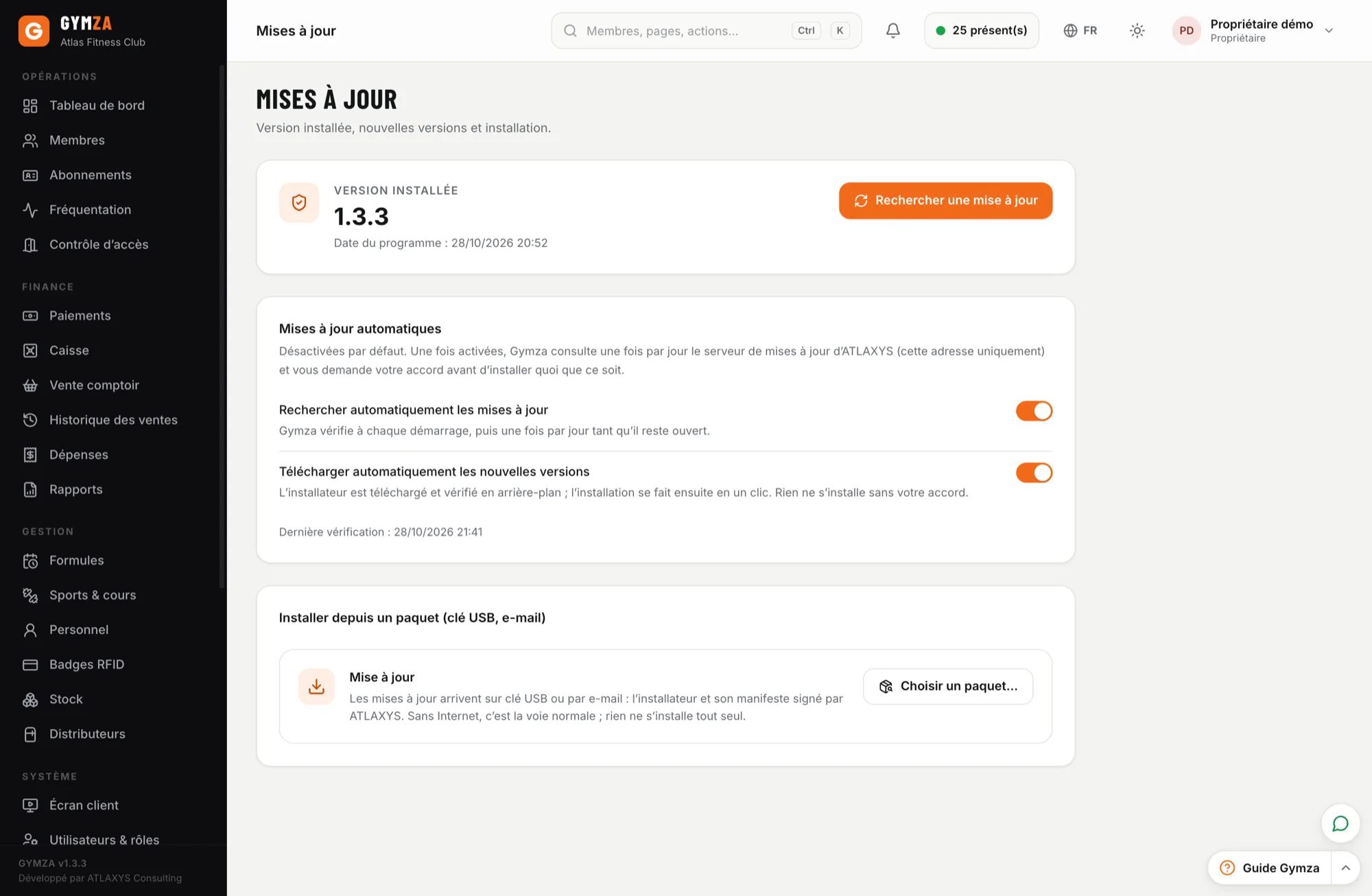
Rien ne s’installe sans votre accord
La nouvelle version est téléchargée et vérifiée en arrière-plan, puis Gymza propose « Installer maintenant » ou « Me le rappeler demain » à qui a le droit d’installer. Avant d’installer, il fait une sauvegarde complète. Chaque mise à jour est signée par ATLAXYS et son fichier vérifié avant de pouvoir s’exécuter.
Lire le guide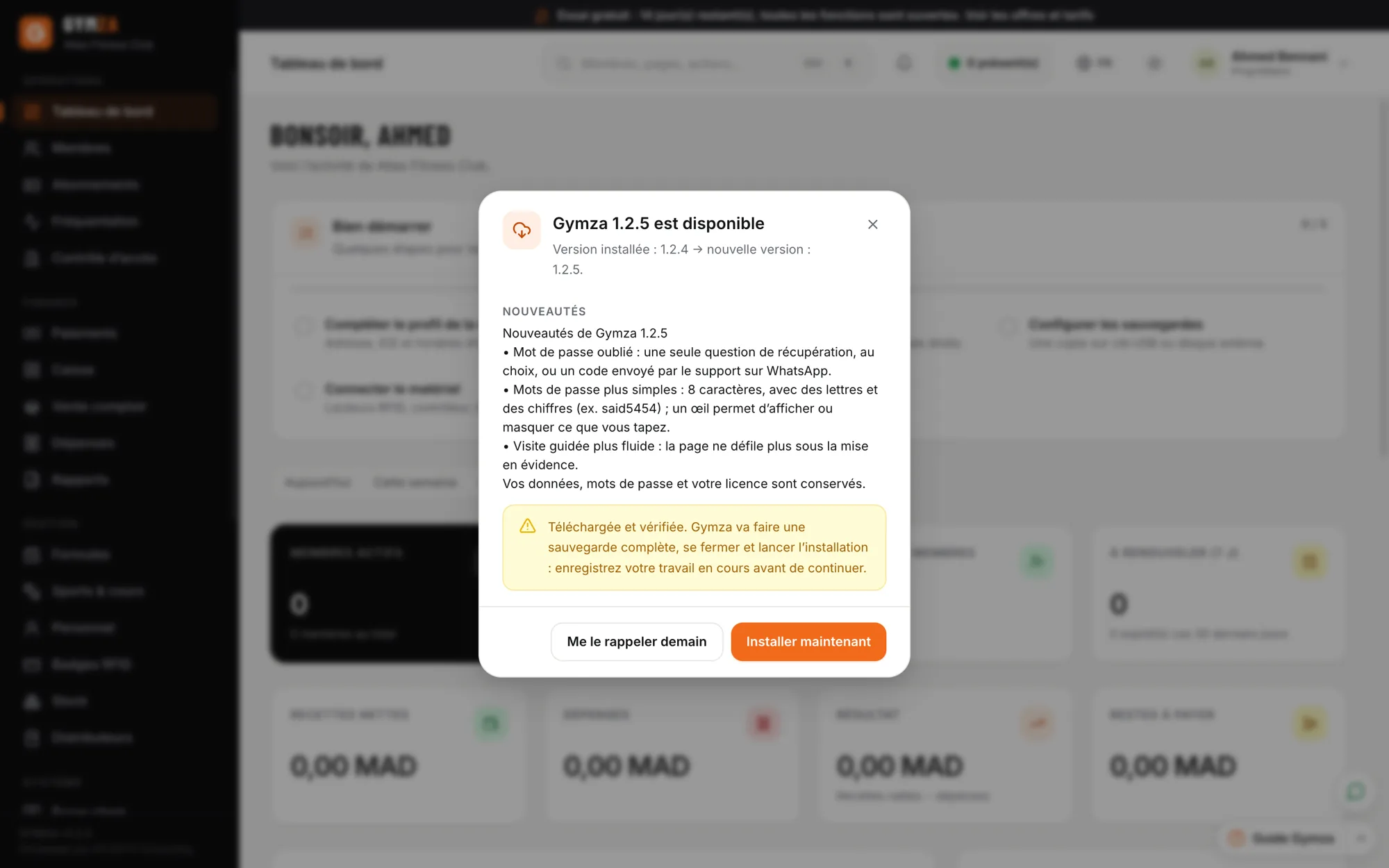
Vente comptoir
Le badge « Rupture » reste bien à l’intérieur de la carte produit, même sur les petits écrans.
Historique des ventes
La liste affiche toujours au moins 5 ventes, puis défile ; plus de tableau écrasé sur les petites fenêtres.
Lire le guide


Déjà arrivé avec Gymza 1.3.1
27 octobre 2026
Historique des ventes
Toutes les ventes comptoir sur une seule page, filtrées par période, statut (validées / annulées), membre, produit ou n° de vente. Total des ventes, marge brute et meilleures ventes pour les filtres choisis ; reçu et annulation directement depuis la liste. Menu Finance → Historique des ventes, ou le bouton en haut de la Vente comptoir.
Lire le guide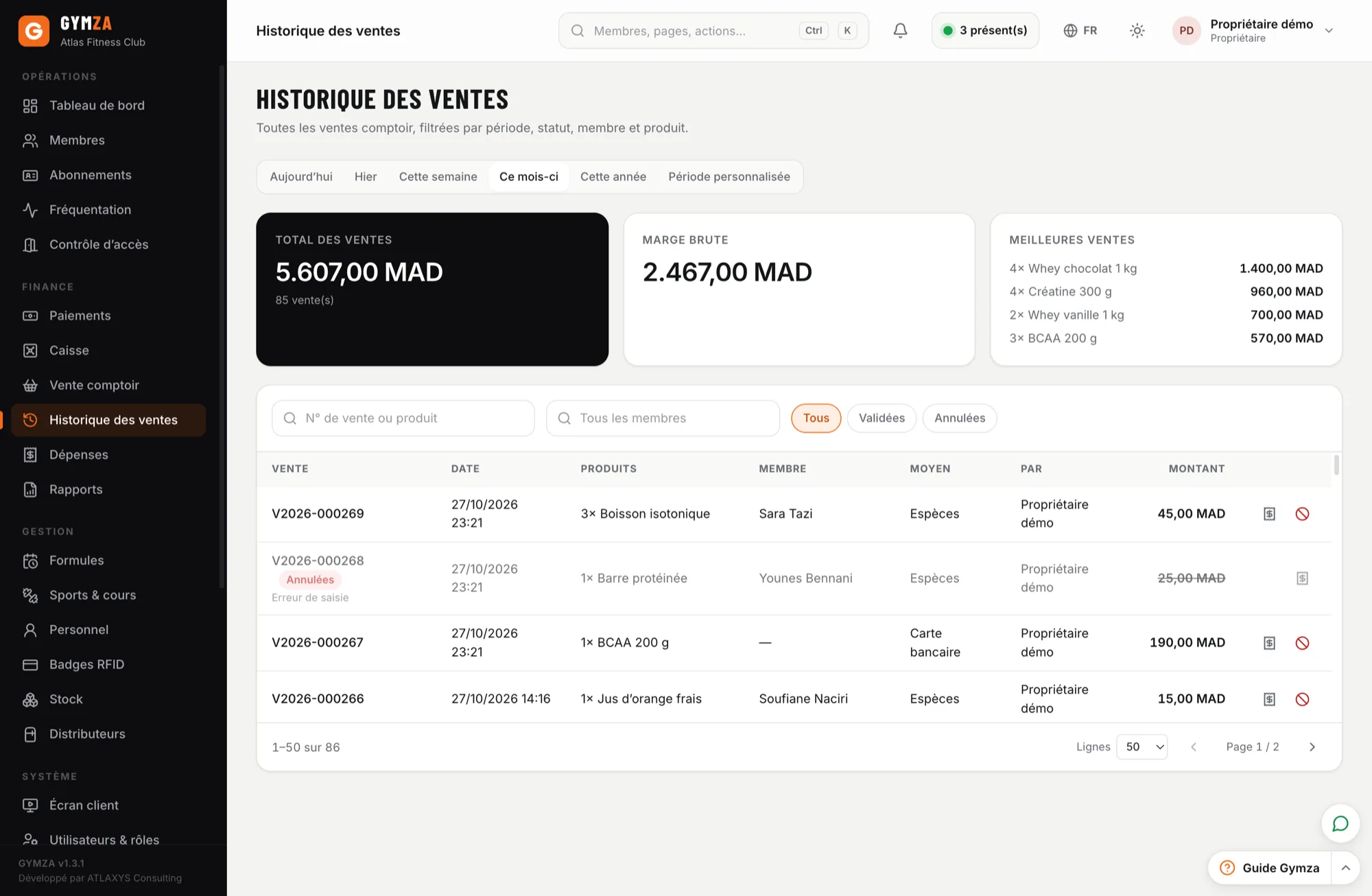
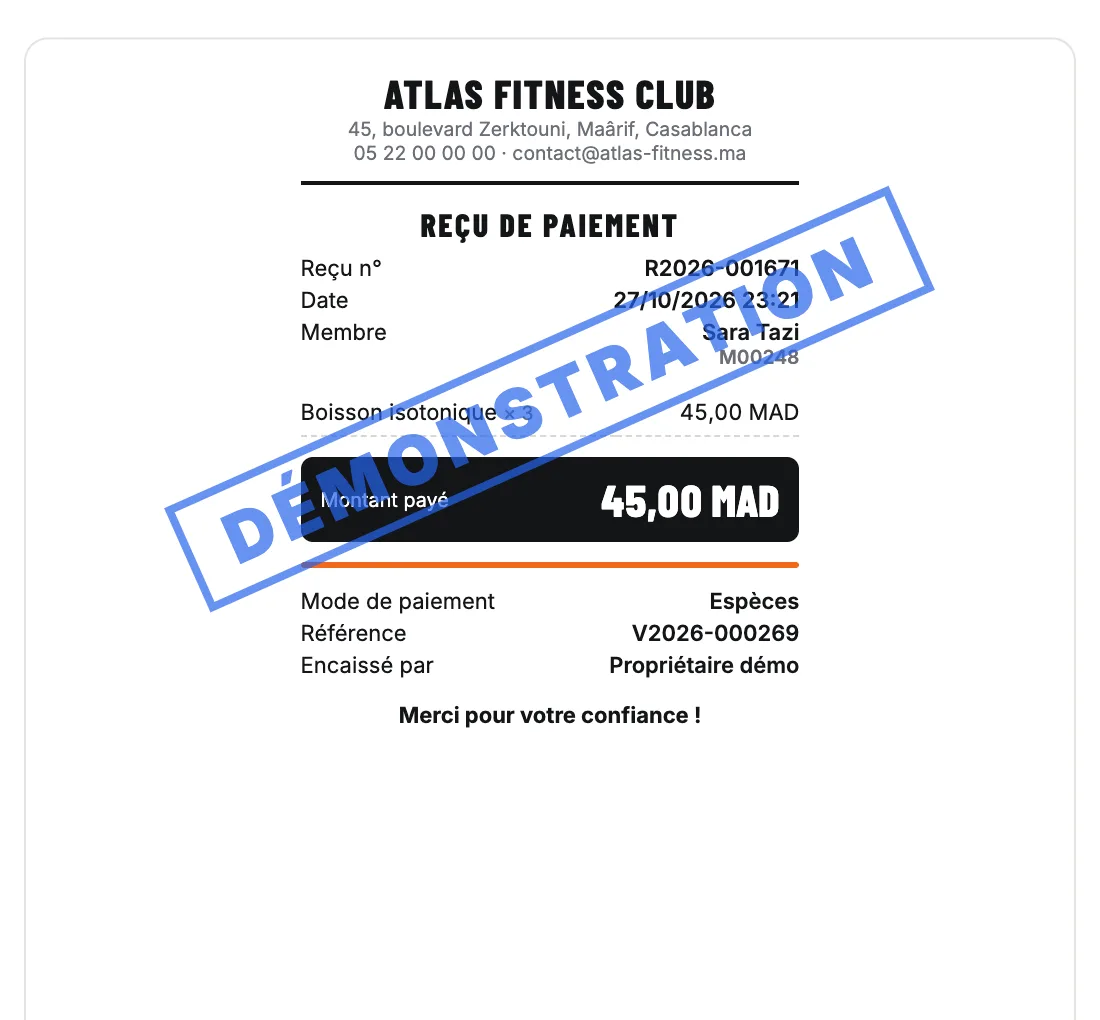
Reçus plus simples
Les reçus sont imprimés uniquement dans la langue de la salle (Paramètres → Langue & région), sans QR code. Le numéro du reçu reste en haut ; mêmes formats : thermique 80 et 58 mm, A5 et A4.


Déjà arrivé avec Gymza 1.3.0
25 octobre 2026
Porte-monnaie membre
Les membres déposent de l’argent sur leur porte-monnaie et paient leurs achats au comptoir (boissons, compléments…) avec leur solde. Le solde est distinct de l’abonnement : il n’expire pas avec lui. Chaque opération reste dans l’historique du membre, avec la personne qui l’a faite.
Découvrir le porte-monnaie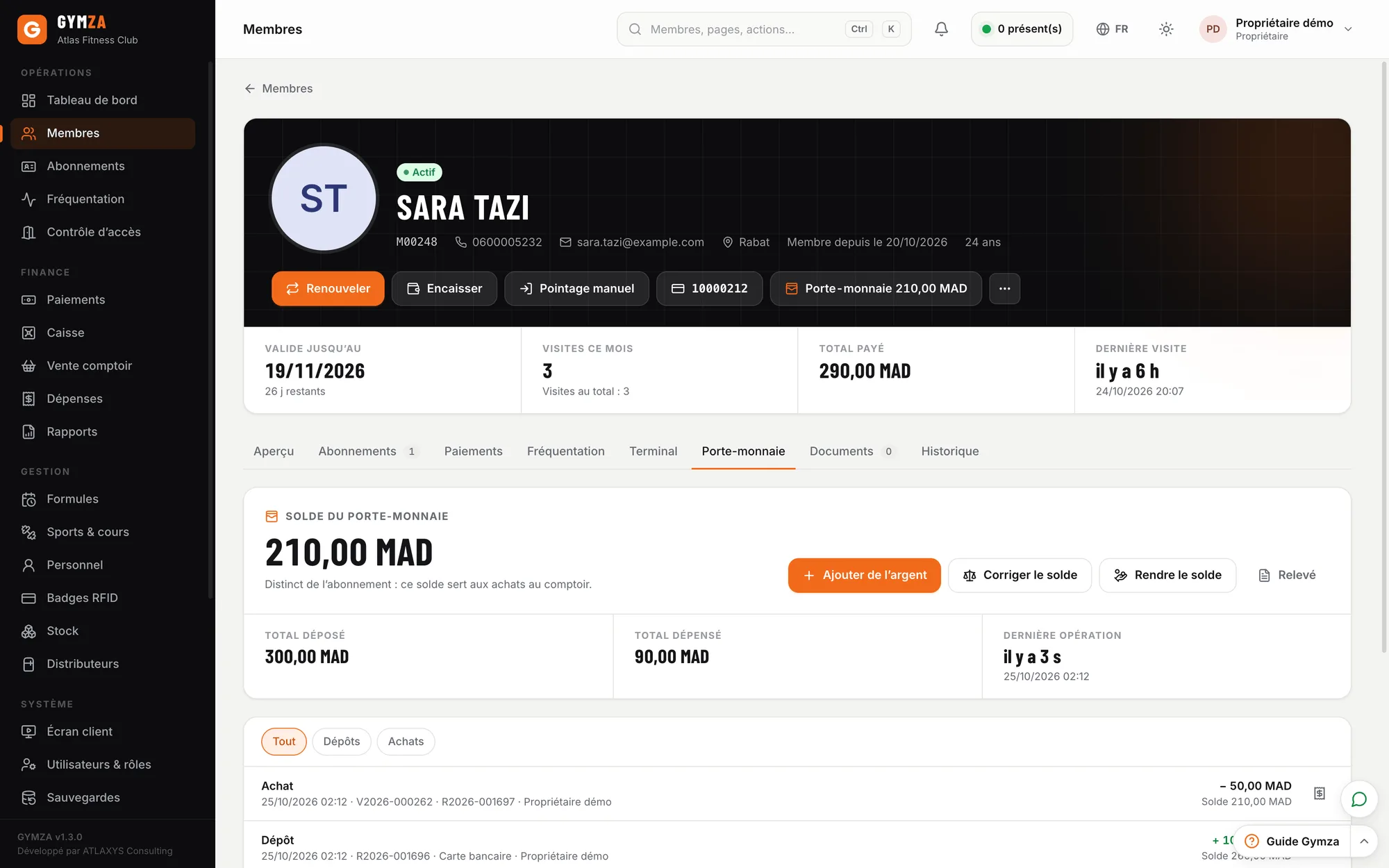
Un dépôt possible au renouvellement
En renouvelant un abonnement ou en encaissant un paiement, un champ facultatif « Dépôt sur le porte-monnaie » permet d’ajouter de l’argent. L’abonnement et le dépôt sont encaissés ensemble, enregistrés à part, sur un seul reçu avec le total encaissé.
Lire le guide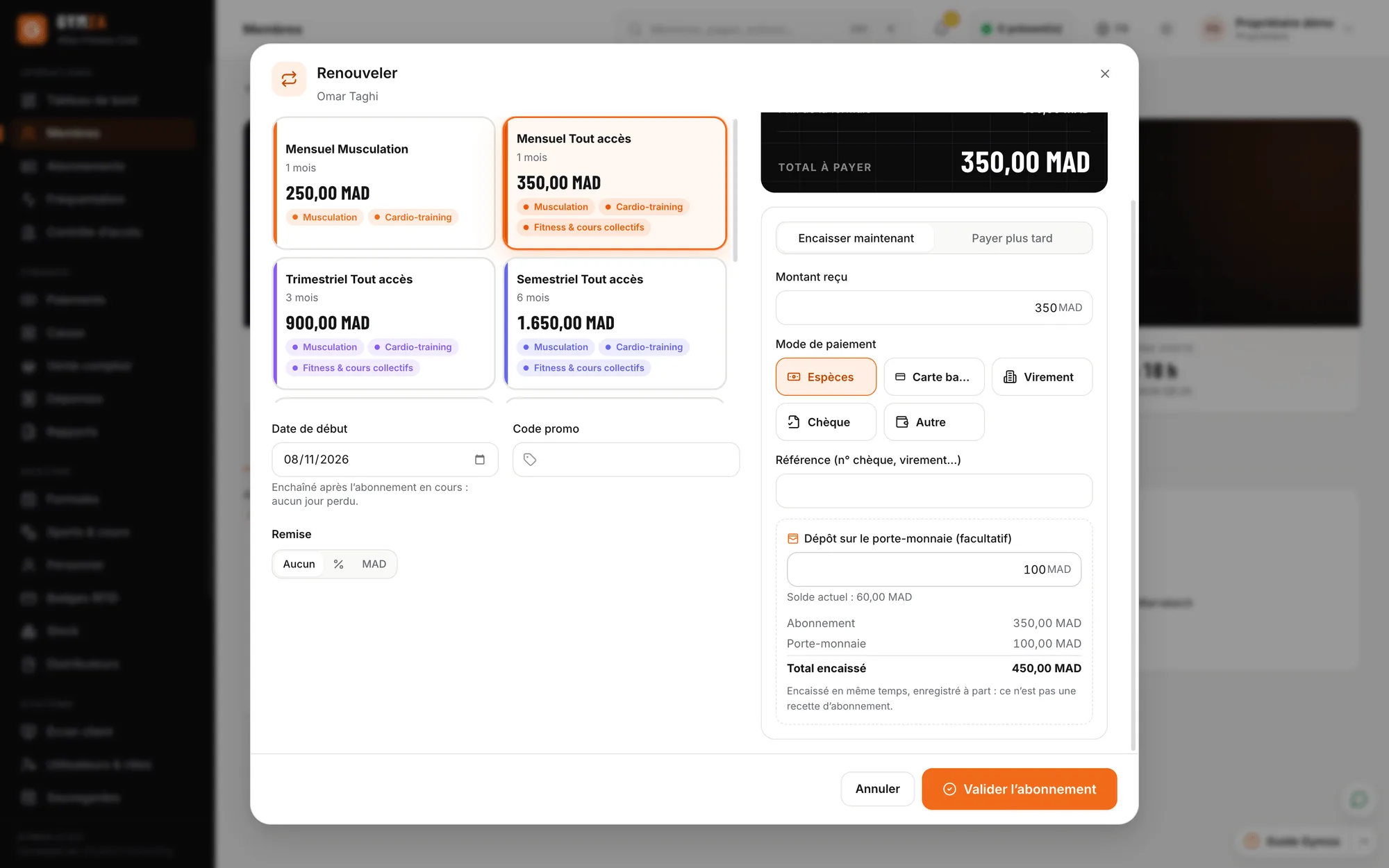
Solde insuffisant : la caisse le dit
À la Vente comptoir, quand le solde ne couvre pas le panier, la caisse indique ce qui manque et propose « Recharger », prérempli avec ce montant. Après le dépôt, le même panier est toujours là. Un porte-monnaie ne passe jamais sous zéro.
Lire le guide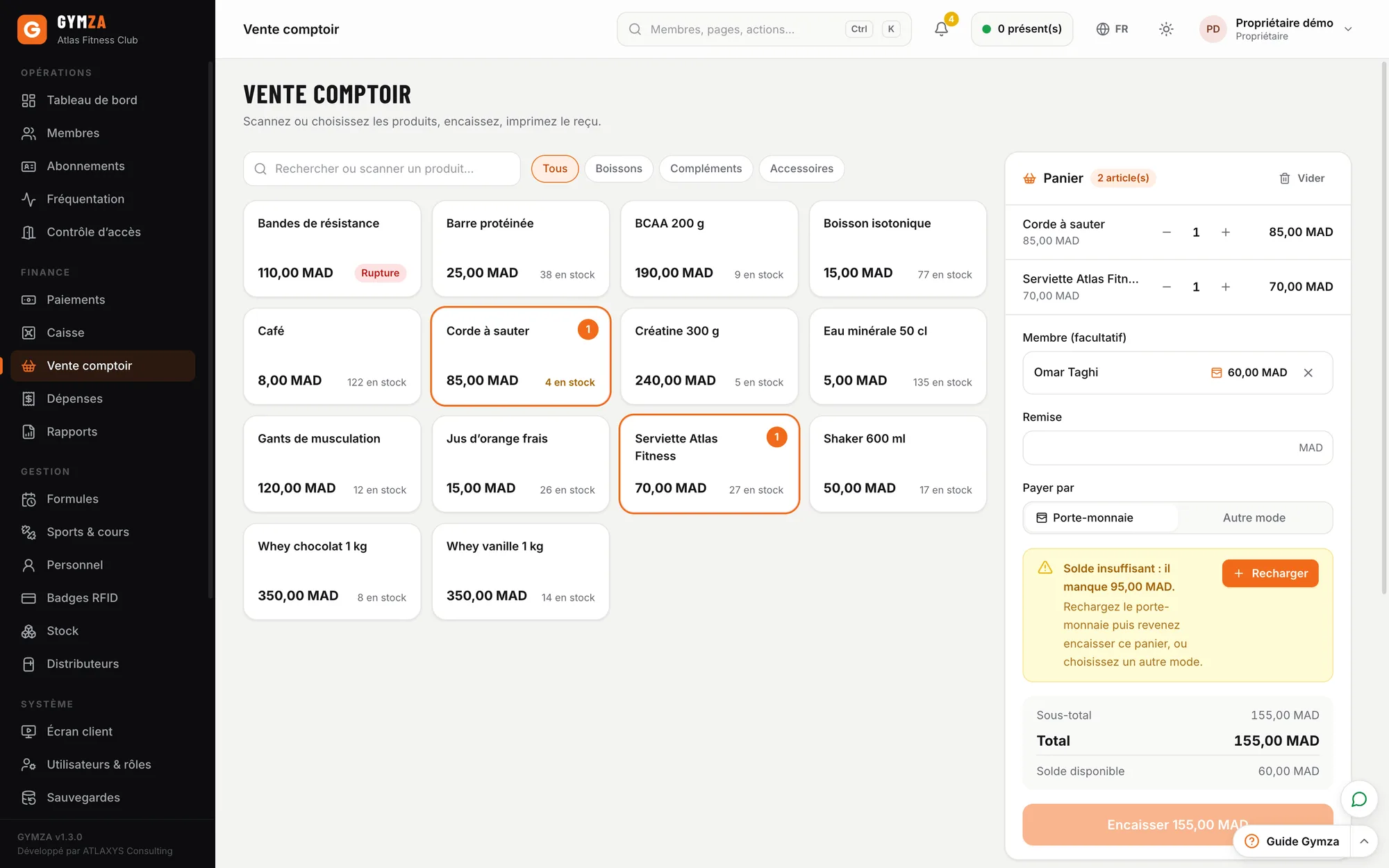
Deux rapports, et des recettes justes
Le « Relevé de porte-monnaie » d’un membre (solde d’ouverture, opérations, solde de clôture) et le rapport « Porte-monnaie membres ». Un dépôt ne compte jamais comme recette : seul l’achat compte, une fois.
Lire le guide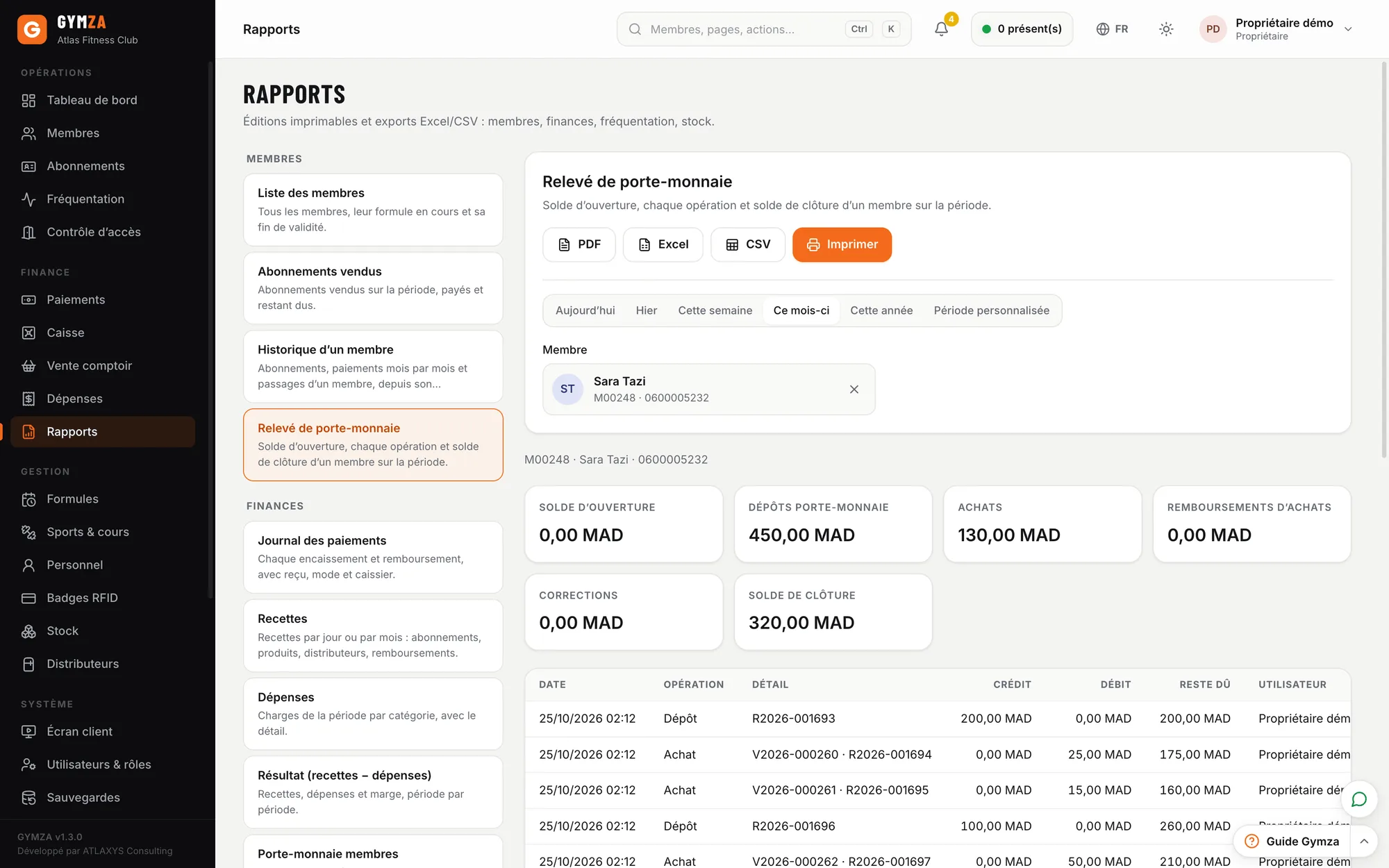
Désactivé par défaut
Le propriétaire l’active dans Paramètres → Porte-monnaie membre. Le désactiver n’efface rien : les soldes et l’historique réapparaissent à la réactivation.
Lire le guide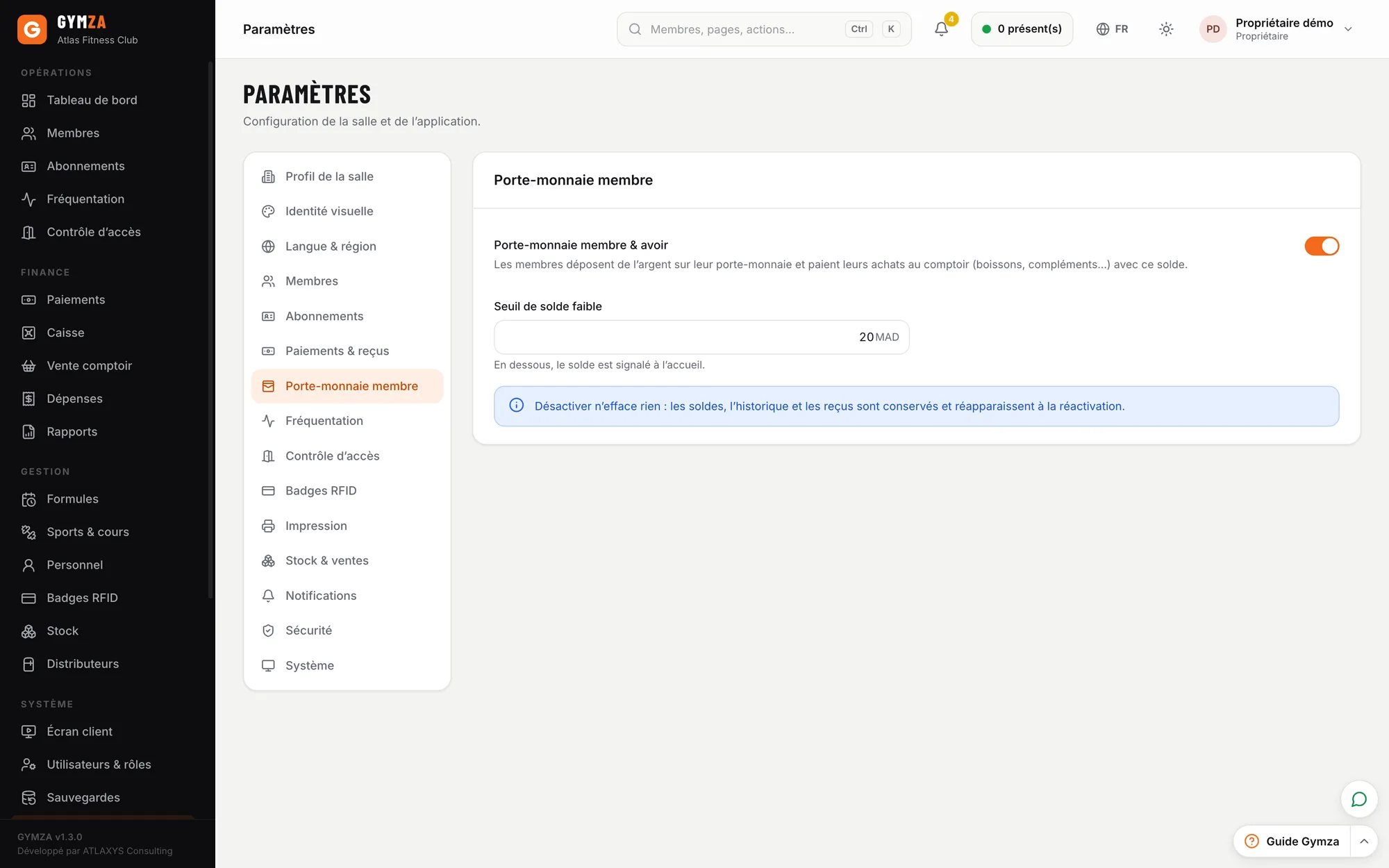


Déjà arrivé avec Gymza 1.2.5
24 octobre 2026
Mot de passe oublié : une seule question
Chaque compte choisit désormais une seule question de récupération : dans la liste, ou écrite par vous. Si personne ne se souvient de la réponse, le support ATLAXYS vérifie votre identité sur WhatsApp et vous envoie un code. Un compte qui avait déjà trois questions continue de fonctionner : c’est la première qui est posée.
Lire le guide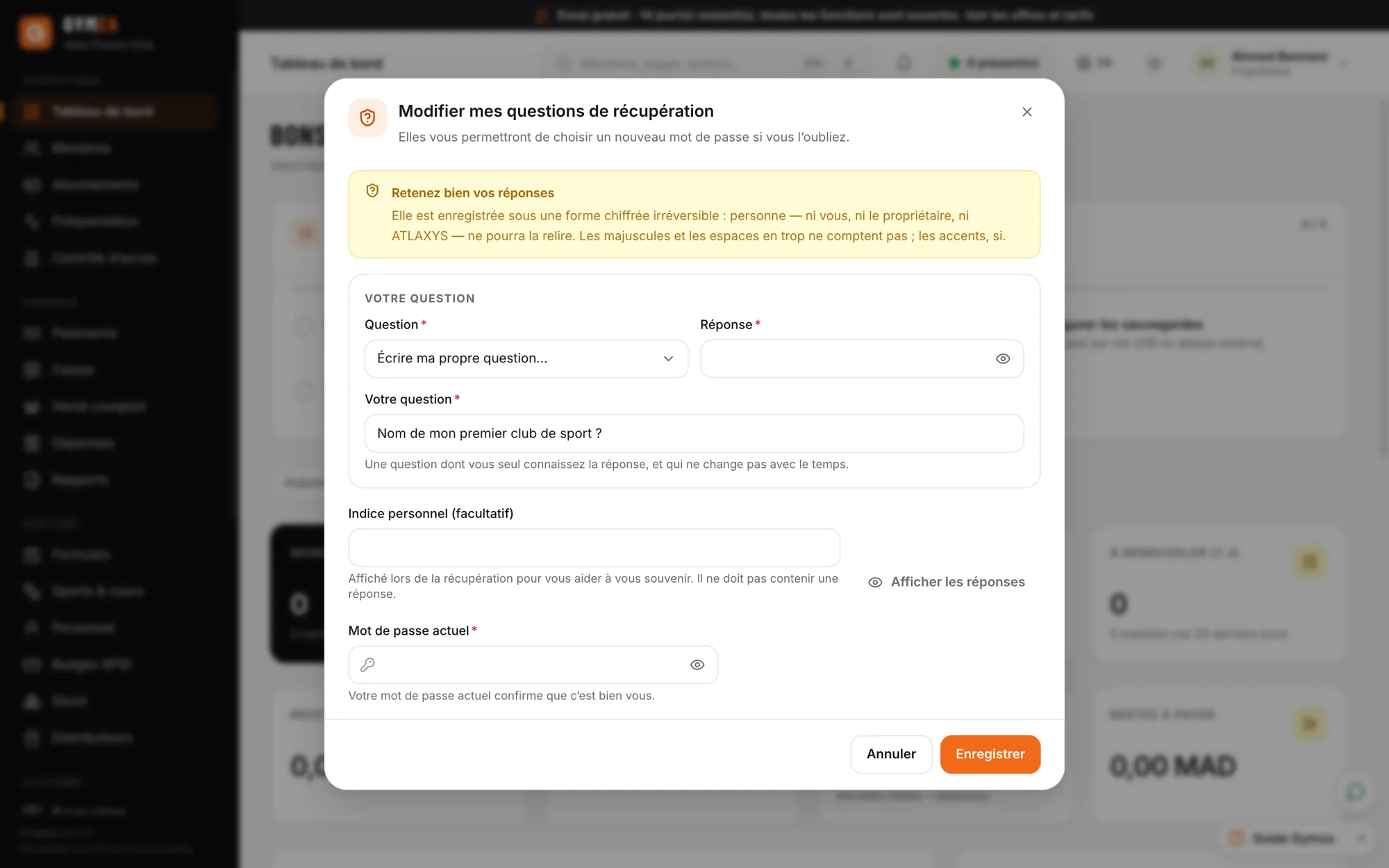
Des mots de passe plus simples
Un mot de passe demande désormais au moins 8 caractères, avec des lettres et des chiffres, sans obligation de majuscules. Un œil à côté du champ affiche ou masque ce que vous tapez.
Lire le guide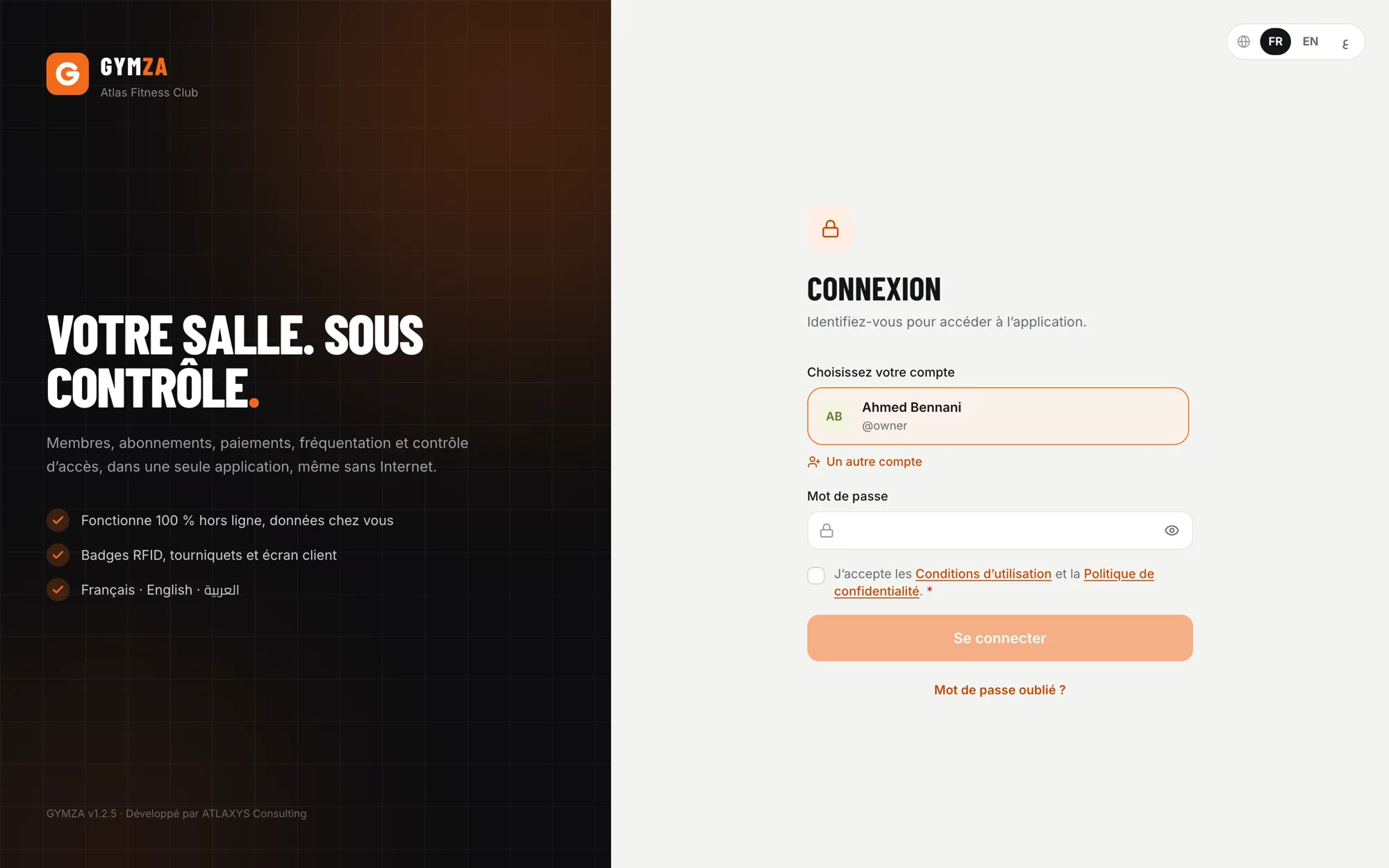
Une visite guidée plus fluide
Pendant la visite guidée, la page ne défile plus sous l’élément mis en évidence.


Déjà arrivé avec Gymza 1.2.4
23 octobre 2026
Des mises à jour sans interruption
Le téléchargement se fait en arrière-plan : l’accueil continue de travailler, et une petite pastille indique la progression sur chaque écran. L’installation attend que personne ne soit en train de saisir ou d’enregistrer, propose « Installer maintenant » ou « Plus tard », fait une sauvegarde complète, s’installe toute seule et rouvre Gymza sur la nouvelle version, en une minute environ.
Lire le guide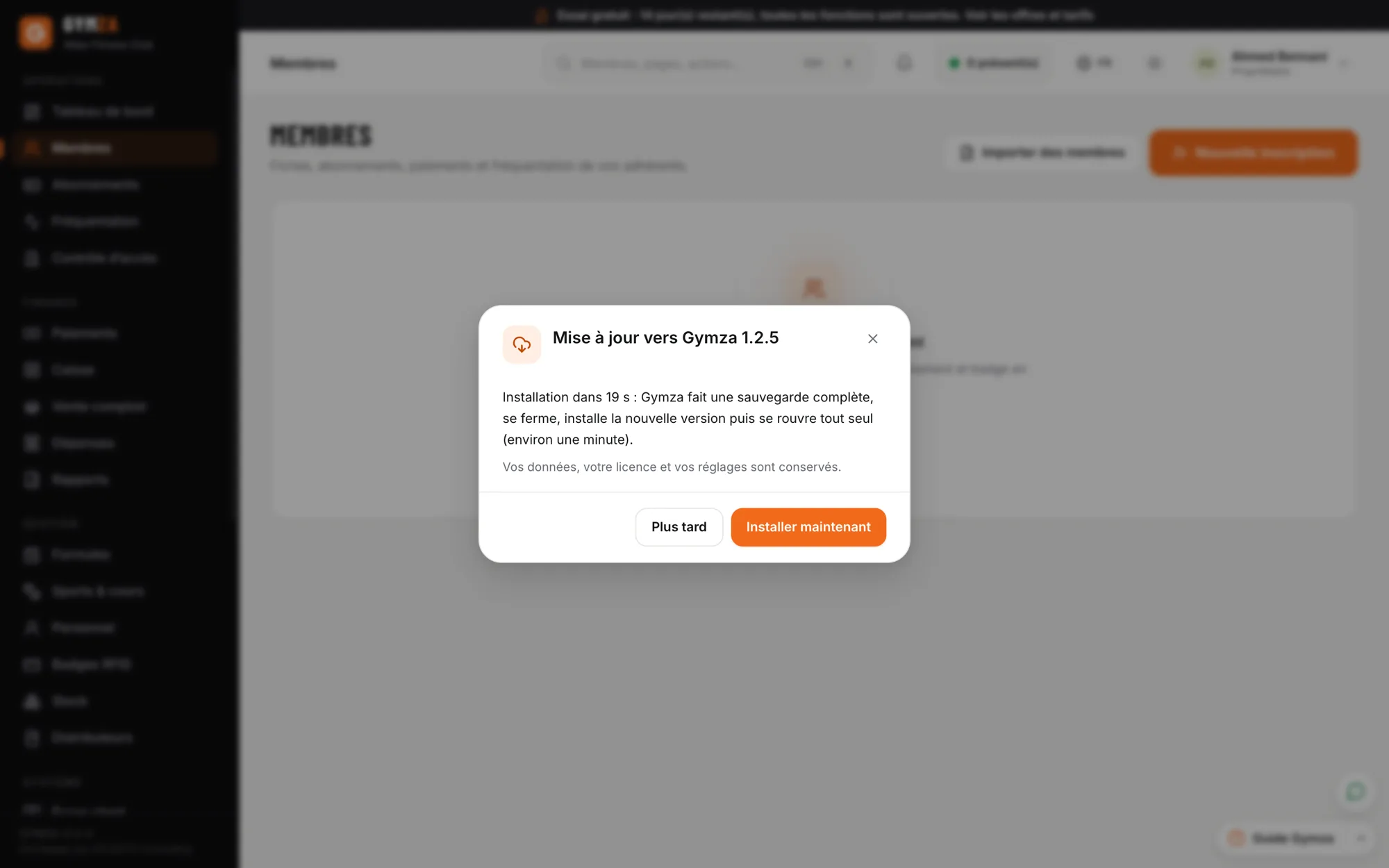
Des mises à jour automatiques, si vous le voulez
Désactivées par défaut jusqu’à la version 1.3.1, activées par défaut depuis 1.3.3. Une fois activées dans la page Mises à jour, Gymza vérifie une fois par jour, télécharge la nouvelle version en arrière-plan et vous demande : « Installer maintenant » ou « Me le rappeler demain ». Rien ne s’installe sans votre accord.
Lire le guideMot de passe oublié
Une question de récupération par compte (trois dans la version 1.2.4, une seule depuis 1.2.5). Sur l’écran de connexion, « Mot de passe oublié ? » permet d’y répondre, puis de choisir un nouveau mot de passe. Si personne ne se souvient de la réponse, le support ATLAXYS vérifie votre identité sur WhatsApp et vous envoie un code à usage unique.
Lire le guide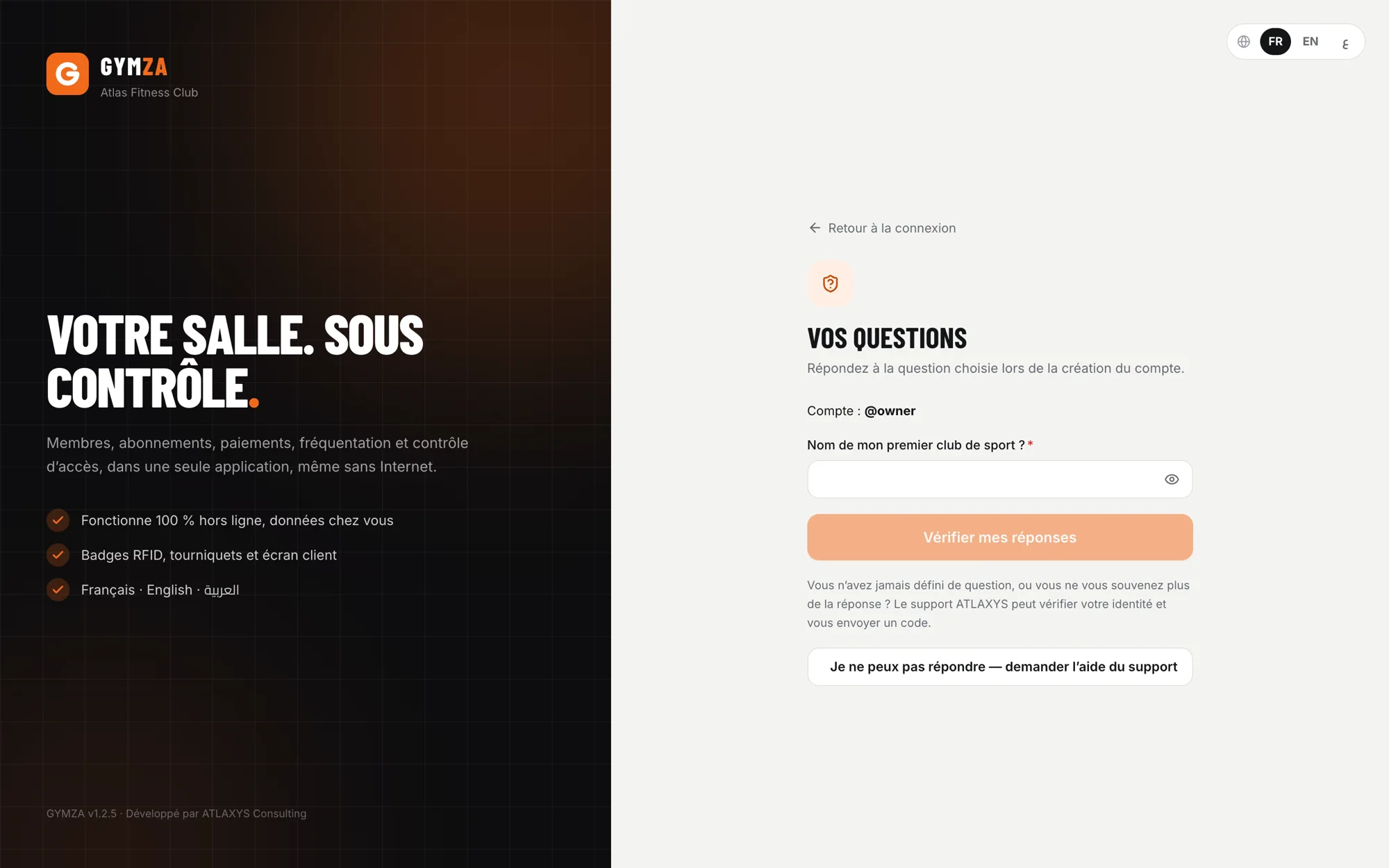
Une connexion plus simple
Les comptes déjà utilisés sur ce poste sont listés : un clic pour choisir le sien. La session reste ouverte 8 heures, même après avoir fermé Gymza ou redémarré le PC. « Verrouiller » (Ctrl+L) cache la session ; « Changer d’utilisateur » la ferme.
Lire le guide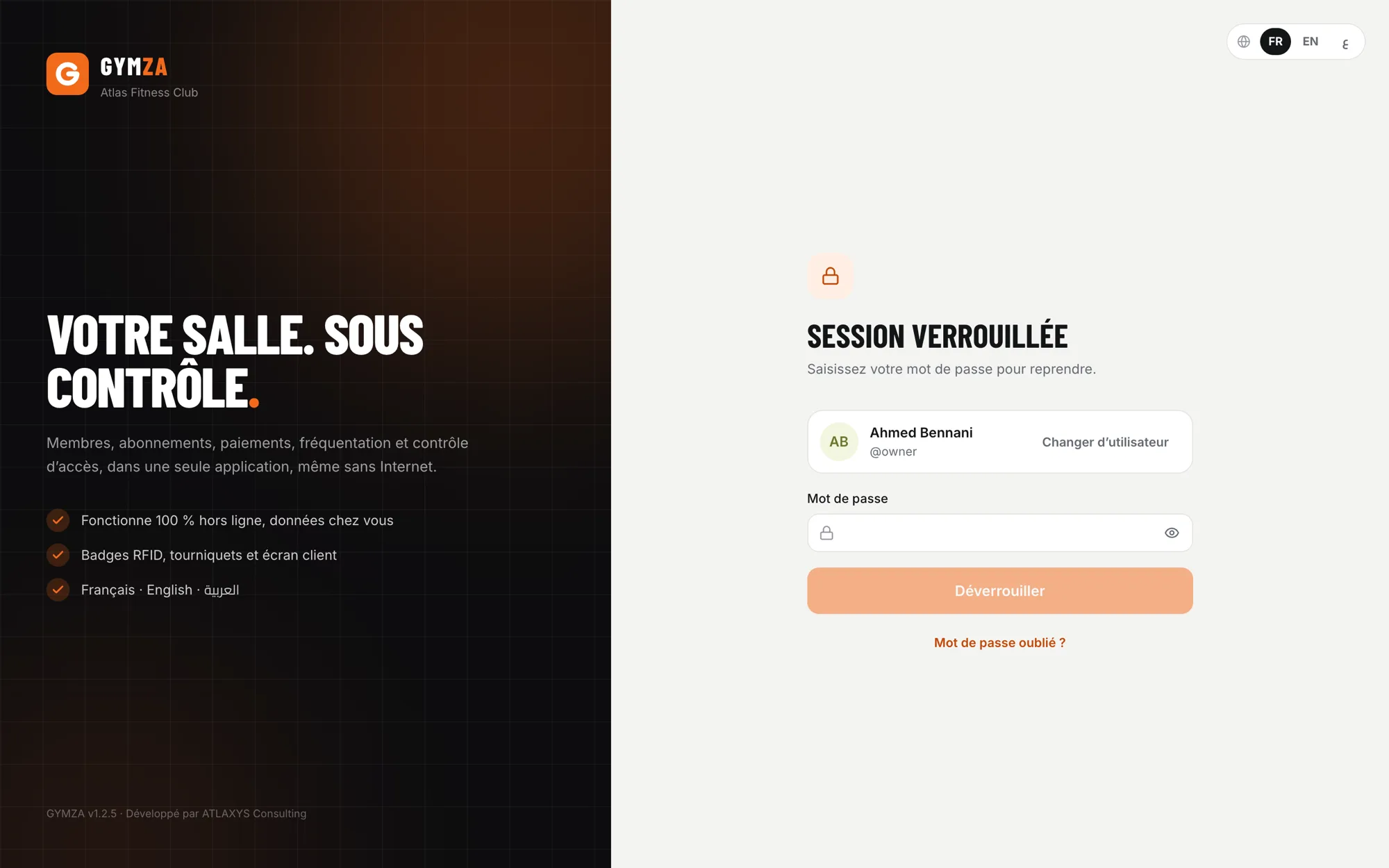
Un schéma pour les finances et les réglages
Les dépenses, les rapports, les paramètres, les utilisateurs, la licence et le journal d’audit demandent un schéma de déverrouillage, comme sur un téléphone. Il reste valable 5 heures et n’ajoute aucun droit. L’accueil au quotidien (membres, paiements, passages) n’est jamais concerné.
Lire le guide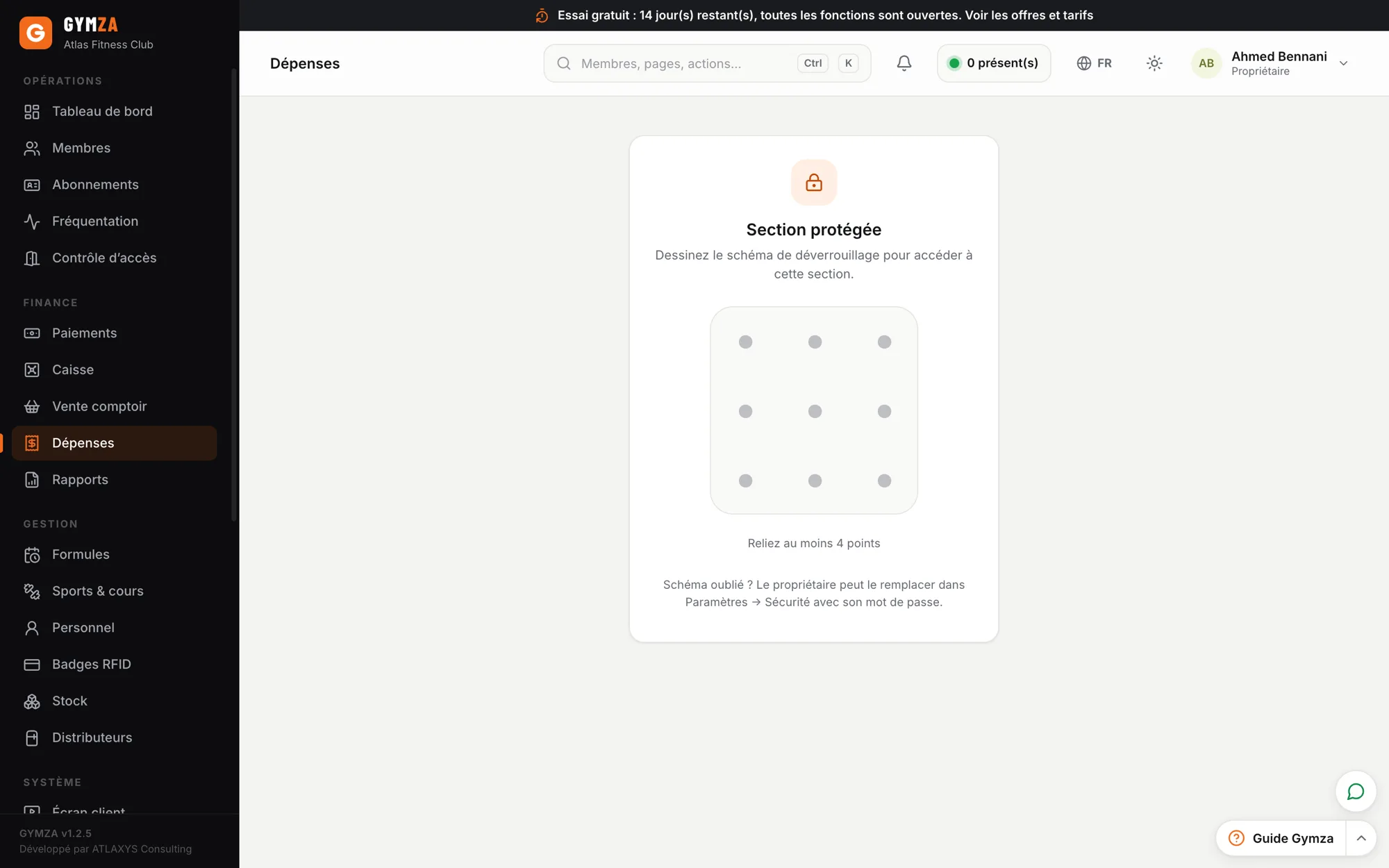
Un bouton d’aide WhatsApp
Le bouton « Aide WhatsApp » prépare un message pour le support avec votre version, votre licence et, si vous le voulez, un résumé des erreurs récentes, sans données de membres. Rien n’est envoyé tant que vous n’appuyez pas sur Envoyer.
Lire le guide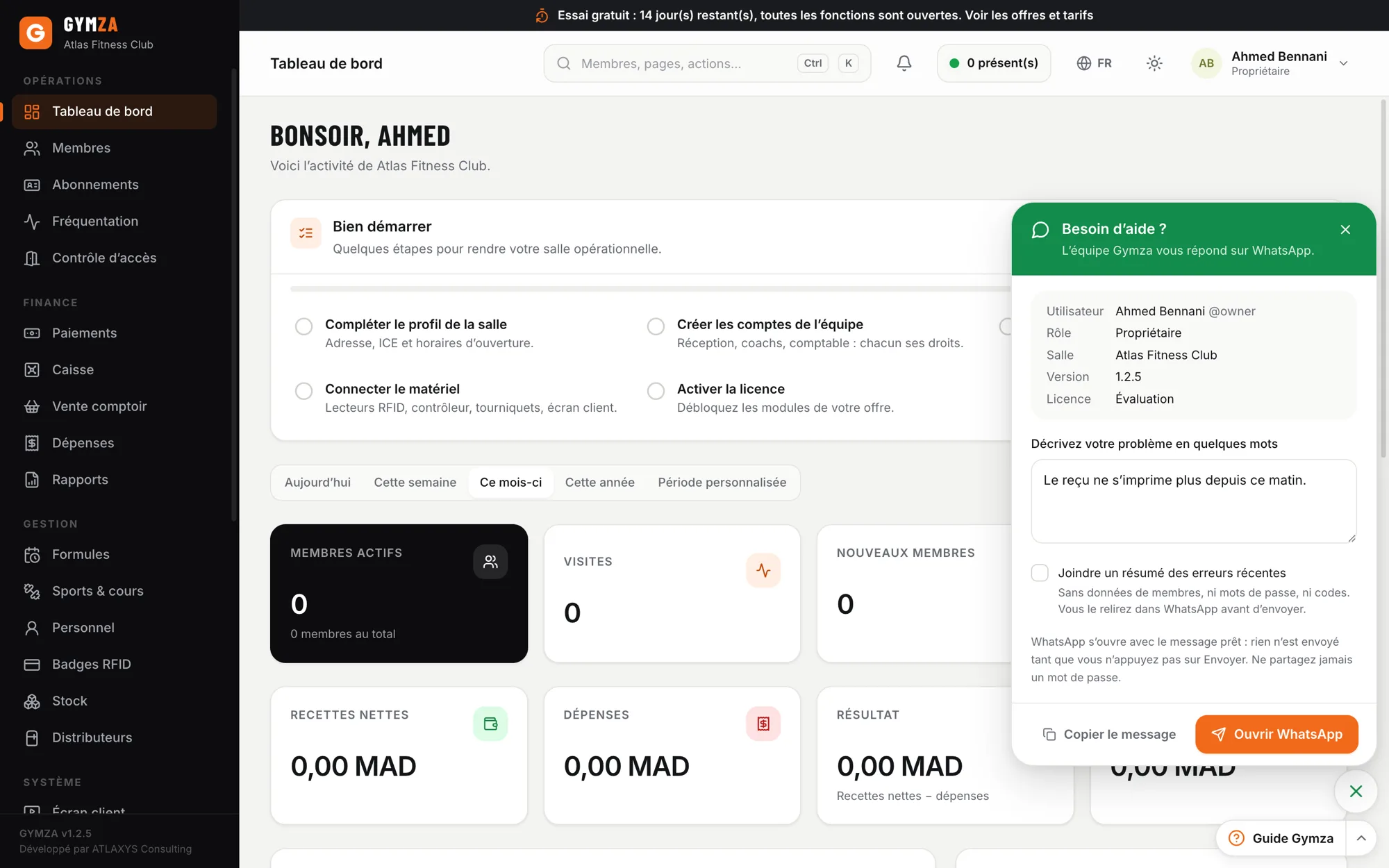
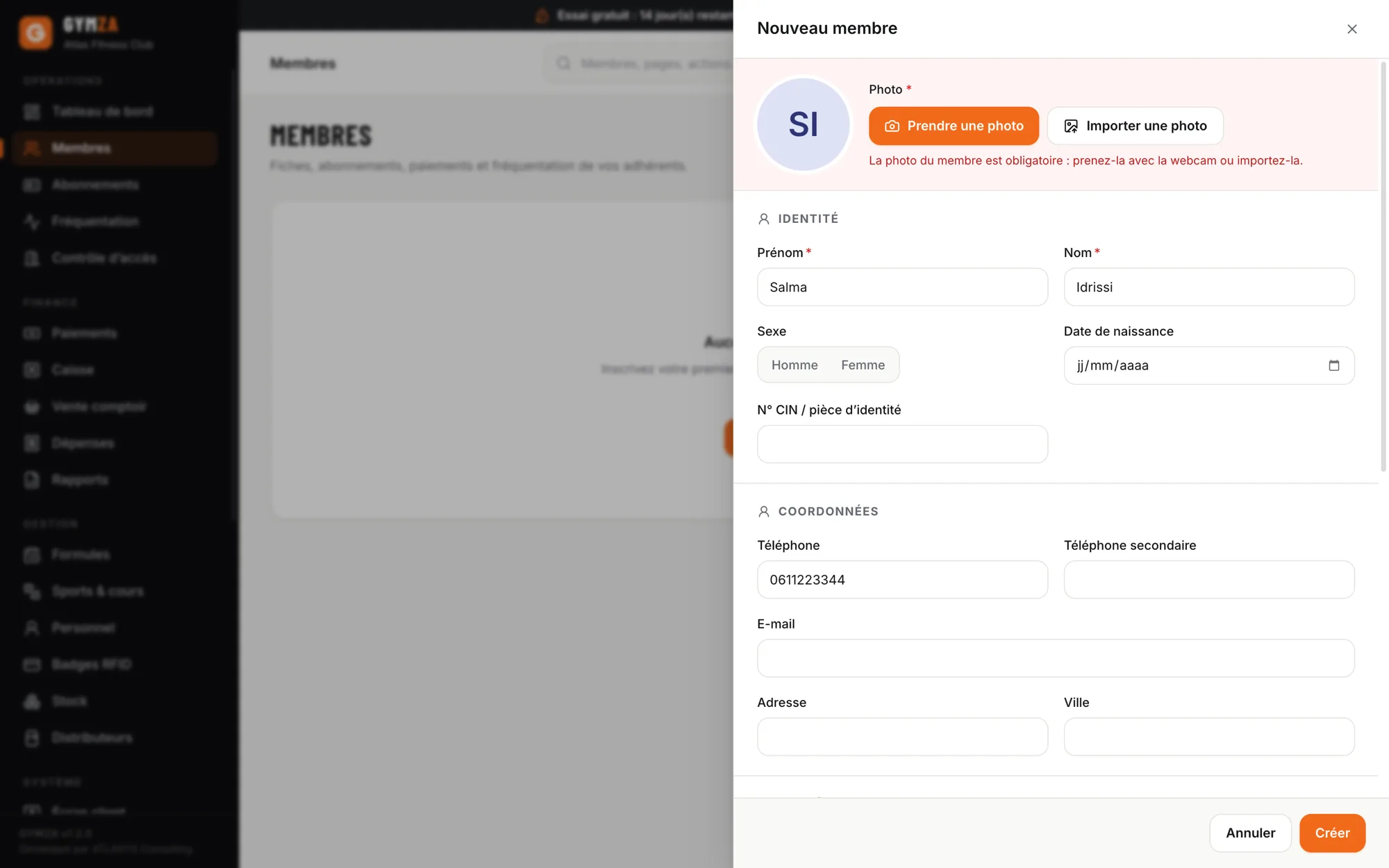
Correction : la photo obligatoire est signalée
Quand votre salle exige une photo pour chaque membre, une photo manquante est désormais signalée clairement à côté de la photo, que vous la preniez avec la webcam ou que vous l’importiez.
Le logo et la couleur de Gymza sont fixes
Le logo Gymza et son orange ne se modifient plus dans l’application. Le nom, le slogan et le logo de votre salle restent sur vos reçus, vos cartes de membre et l’écran client ; le logo de la salle ne se change plus depuis l’application. Depuis Gymza 1.4.22, c’est de nouveau possible : Paramètres › Identité visuelle permet d’ajouter le logo de la salle, de choisir ses propres couleurs et d’afficher son logo et son nom à la place de Gymza.


Captures de Gymza sur un poste de test, sans données de vraie salle.
Comment obtenir cette version
- 1
Nouvelle installation
Téléchargez Gymza : le fichier d’installation est déjà en version 1.4.27.
- 2
Depuis Gymza 1.2.3 ou plus récent
Ouvrez Mises à jour dans le menu, puis « Rechercher une mise à jour » et « Télécharger et installer ». Gymza attend un moment calme, fait une sauvegarde et s’installe tout seul, sans les pages de l’installateur.
- 3
Depuis Gymza 1.1
La page Mises à jour existe déjà : la mise à jour se fait de la même façon, mais l’installateur affiche encore ses pages une dernière fois (langue, licence, dossier) : il faut les suivre jusqu’au bout.
- 4
Depuis Gymza 1.0
La version 1.0 n’a pas de recherche en ligne : la première fois, installez le paquet que nous vous envoyons (sur clé USB ou par e-mail) depuis Paramètres → Système → Mise à jour, puis suivez les pages de l’installateur. Les mises à jour suivantes se font ensuite depuis Gymza.
Pour aller plus loin
- Accès par empreinteL’empreinte enrôlée à l’accueil et reconnue au tourniquet (expérimental).
- Lecteur d’empreintes ZKTeco ZK8500REnrôlement des empreintes à l’accueil, envoyées au contrôleur ZKTeco ; expérimental.
- Mettre à jour GymzaEn ligne ou par clé USB, sans perdre vos données.
- Mises à jour et sécuritéMises à jour sans interruption, comptes, schéma de déverrouillage et aide WhatsApp.
- Dépanner le contrôle d’accès RFIDBadge inconnu, refus, tourniquet muet : les causes et les solutions.
- Le porte-monnaie membreUn avoir que les membres dépensent au comptoir, sans fausser le chiffre d’affaires.
- Retrouver une vente et son reçuHistorique des ventes : période, recherche, reçu et annulation.
Une question sur cette version ?
Écrivez-nous sur WhatsApp ou à [email protected] : nous vous aidons à mettre à jour, en français ou en arabe.